T
Ticketing
Vom Ticketshop über Platzwahl und Zahlungen bis zu Einlass, CRM, Gutscheinen und Reports.
Wähle einen Bereich und entdecke, was dahintersteckt.
Ticketing, Gastro und B2B-Einladungsmanagement greifen ineinander. Wir richten genau jene Bausteine ein, die du für deine Veranstaltungen brauchst.
Vom Ticketshop über Platzwahl und Zahlungen bis zu Einlass, CRM, Gutscheinen und Reports.
Produkte, Konsumationszeiten, Fast Lane, Pausentische, Packages und aussagekräftige Auswertungen.
Gästelisten, segmentierte Kommunikation, Anmeldeprozesse, Check-in und Anwesenheitsübersichten.
Ein klarer Ablauf sorgt dafür, dass Inhalte, Technik und Gestaltung von Anfang an zusammenspielen.
Wir klären Mandant, Module, Verantwortlichkeiten, Termine und bestehende Daten.
Du lieferst Firmen-, Location-, Veranstaltungs-, Design- und Zahlungsdaten.
Wir bauen Shop, Vorlagen, Rollen, Prozesse, Produkte und Auswertungen auf.
Gemeinsamer Check von Buchung, Zahlung, E-Mails, Tickets und Einlass.
Freigabe, Einschulung und Begleitung beim Start deines Ticketzauber-Systems.
Diese Angaben brauchen wir für die technische Einrichtung. Wähle für E-Mail und Domain jeweils die passende Variante.
Dein Absendername, unsere Adresse events@ticketzauber.at. Antworten gehen über Reply-To an deine Wunschadresse.
Vorteil: Keine technische Einrichtung bei dir.
Abwägung: Versandadresse nicht aus deiner Domain.
Versand über SMTP unter deinem Absendernamen und deiner eigenen E-Mail-Adresse. Ein separater Reply-To-Header ist nicht nötig.
Vorteil: Absender aus deiner Domain.
Abwägung: Technische Einrichtung erforderlich.
Dein Shop läuft unter <kundenname>.app.ticketzauber.at und kann von deiner Website verlinkt werden.
Schneller Start ohne eigene Domain; kein individueller Domainname.
Verwende deine gewünschte Domain oder Subdomain, etwa tickets.ihredomain.at.
Individueller Auftritt; Anpassung der DNS-Einstellungen erforderlich.
Laut Onboarding-Unterlage wird in beiden Varianten automatisch ein Let’s-Encrypt-SSL-Zertifikat bereitgestellt.
Für die Zahlungsabwicklung ist ein Stripe-Account erforderlich. Vor echten Zahlungen muss Stripe das Unternehmen verifizieren; Unternehmensunterlagen bereithalten.
Im Testmodus können Zahlungen vorab eingerichtet und geprüft werden.
Welche externen Schnittstellen und Exportformate brauchst du? Liefere je Format eine genaue Beschreibung, das vollständige Format und konkrete Beispiele.
Impressum inklusive Firmendaten, Datenschutzerklärung und vorhandene AGB bereitstellen.
Damit deine Kund:innen die richtigen Ansprechpersonen erreichen, legen wir Support und automatische Absender fest.
Aktuelle Fassung vom 08.09.2026 — die Leistungsblöcke sind nach den drei Systembereichen und den übergreifenden technischen Leistungen gegliedert.
Drei ScreenPal-Testvideos sind bereits eingebettet. Weitere Videos können nach demselben Muster einem Kapitel oder Prozessschritt zugeordnet werden.
Version 1.0.2 · September 2026. Der gesamte Inhalt inklusive Abbildungen ist in 20 klaren Kapiteln strukturiert. Über die Navigation springst du direkt in den relevanten Ablauf.
Einrichtung · Verwaltung · Auswertungen

Springe direkt in den Prozessbereich, den du gerade brauchst.
HANDBUCH
Ticketing | Gastro
Einrichtung - Verwaltung – Auswertungen
von
Veranstaltungen | Gastronomie
Version 1.0.2.
September 2026
Vorbereitung & Einrichtung Ihres Events / Gastroverkauf
1. Vorbereitung für die Einrichtung Ihrer Veranstaltung 3
1.1. Einrichtung Veranstaltungsorte 3
1.1.1. Informationslink (pro Veranstaltungsort – Location) 4
1.2. Einrichtung Saalplan – erfolgt durch Ticketzauber 4
1.4. Preisberechnung / Kundenendpreis 4
1.8. Verkauf von Gastronomie Online mit dem Ticket 5
1.9. Verkauf von Merchandising (in Verbindung mit dem Ticket) 5
2.1 Eckdaten zum Event erfassen 5
2.2. Gastro / Tickets – was soll verkauft werden? 5
2.3. Gastro / Ticket Details hinterlegen 6
3. Einstellungen zur Veranstaltung 7
3.1. Details prüfen und bearbeiten 7
3.3.1. Zusätzliches Feld am Ticket – Treffpunkt 8
3.3.2. Informationslink zur Veranstaltung 8
3.3.3. Ticket Personalisierung – Abfrage im Ticketshop 8
3.3.4. Personenanzahl statt Saalplan 10
3.4. Auswertung / Auslastung 11
4. Einstellungen für den Verkauf von Gastro-Produkten 11
4.1. Produkte importieren – bearbeiten 11
4.2. Gastro Produkte mit Bild 14
4.3. Gastro Verkauf in der VA aktivieren und Produkte verknüpfen 15
4.3.1. Konsumationszeiträume hinterlegen 19
5. Einstellungen für Tickets 21
6. Duplizieren von Veranstaltungen 23
7. Sperrungen bzw. Reservierungen von Tickets (vor Verkaufsstart) 24
7.1. Tickets reservieren – Plätze, die nicht Online in den Verkauf gehen 24
7.2. Reservierte Tickets „freigeben“ 25
8. Freischaltung der Veranstaltung für den Verkauf 26
8.1. Sichtbarkeit für alle Kunden (auch im Warenkorb Popup) 26
10. Verkaufsübersicht (in der Veranstaltung) 29
13. Bestellungen im Backend 32
13.1. Erstellung von Buchungen 32
13.2. Bearbeitung von Bestellung 35
13.2.2. Datenübernahme bei neuer Bestellung (aus einer früheren Bestellung) 36
13.2.3. Händische Bestellung – nach Info zu „abgebrochener Zahlung“ 37
14.2. Reservierung ansehen & bearbeiten 39
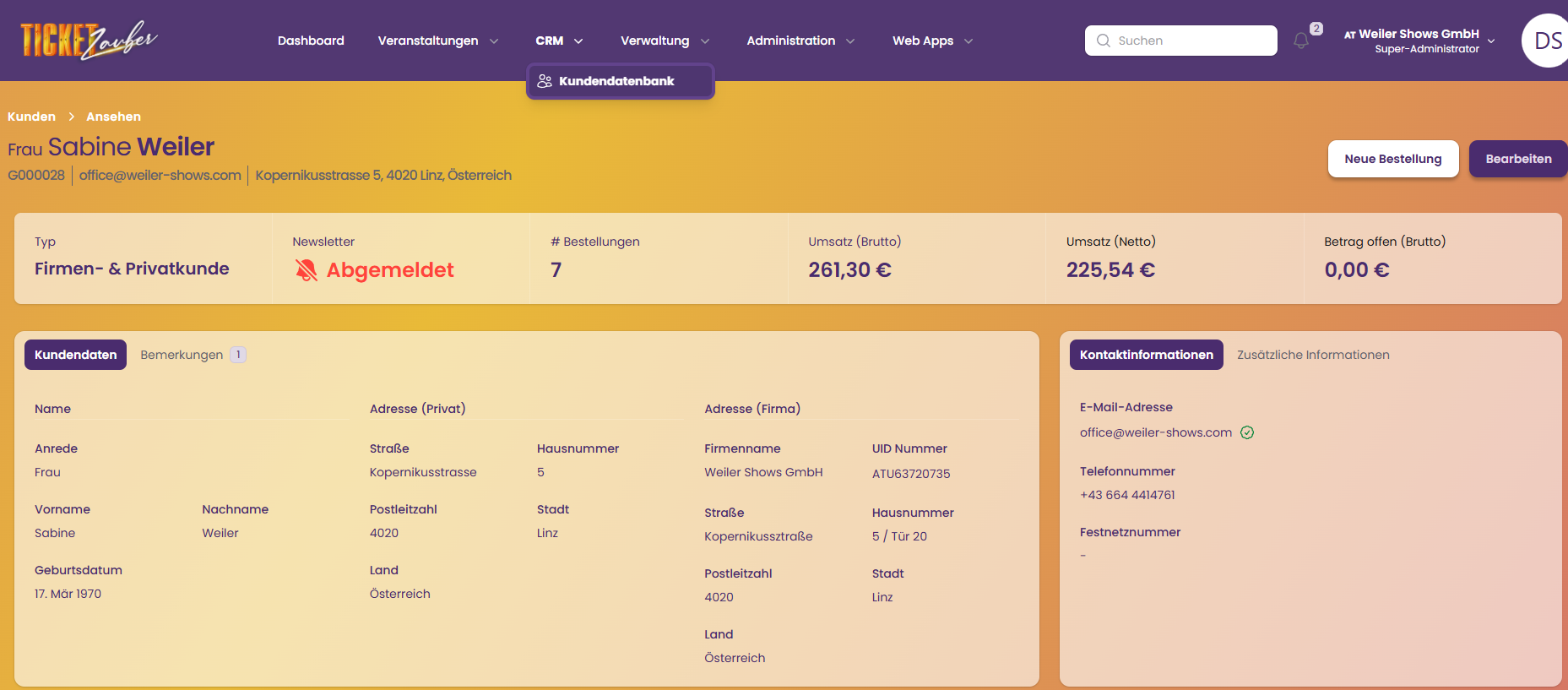
15.1. Übersicht mit den Kundendaten / Bemerkungen / Umsatz / Infos 41
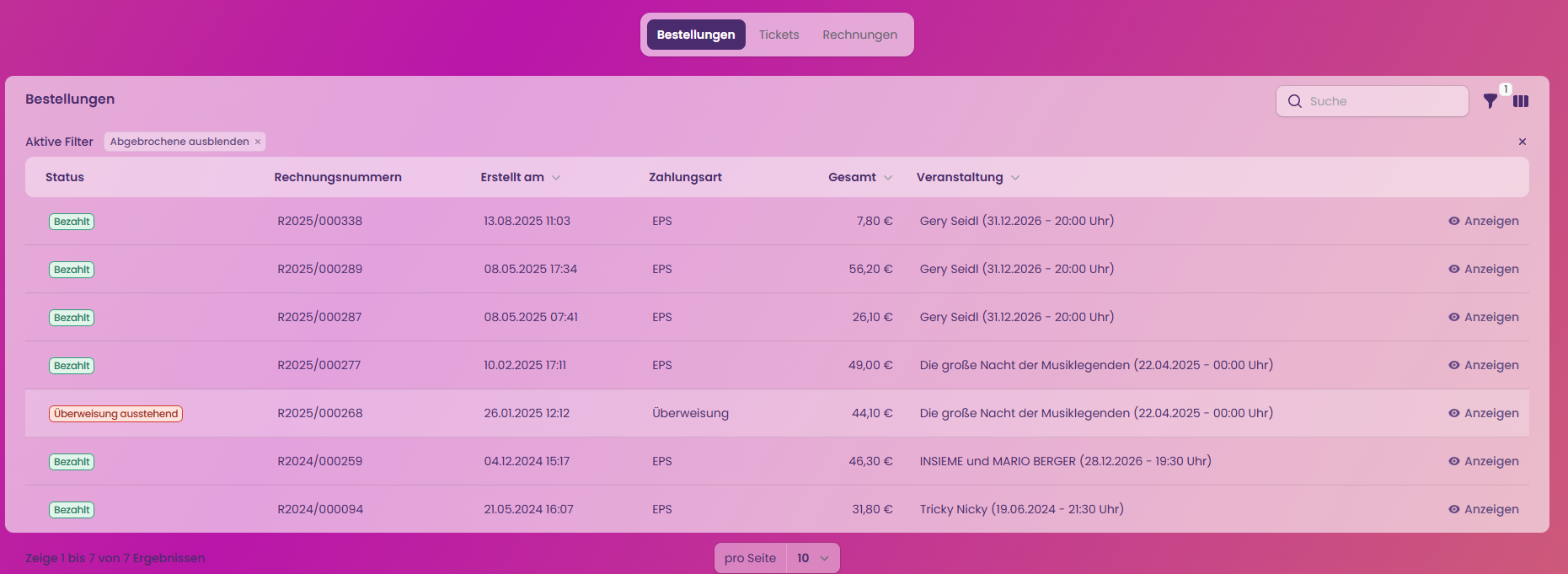
15.2. Detailinformationen zu Bestellungen 41
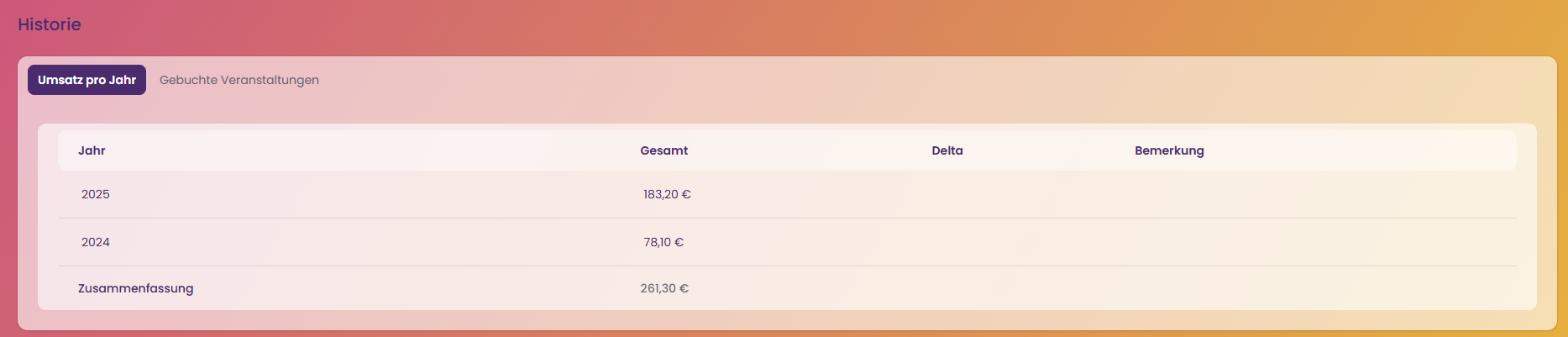
15.3. Historie – Umsatz pro Jahr & gebuchte Veranstaltungen 41
17. Auswertungen / Berichte 43
17.1. Buchhaltungs-Bericht (Excel) 43
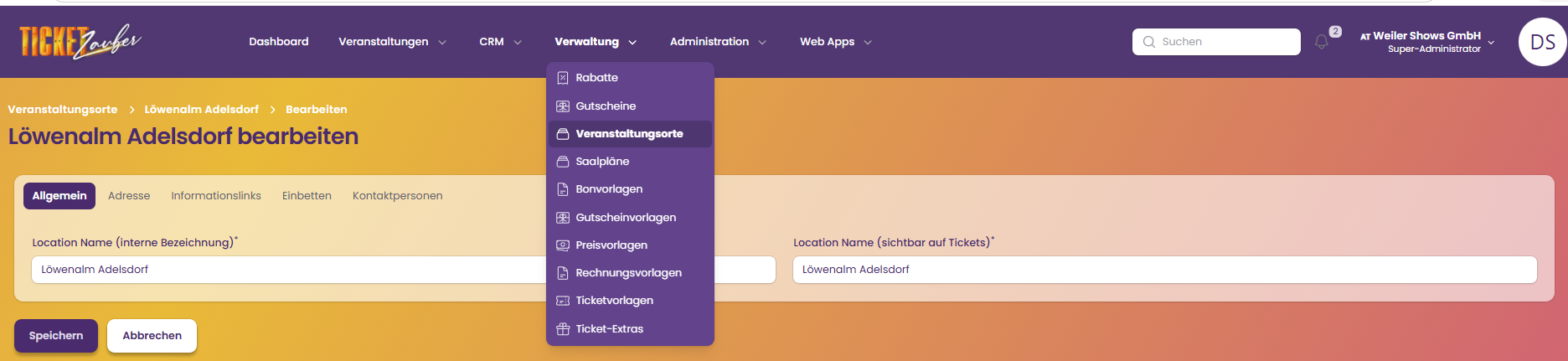
Andruck am Ticket, Adresse, Informationslink, IFrame Einbettungscode (Location), Kontaktperson
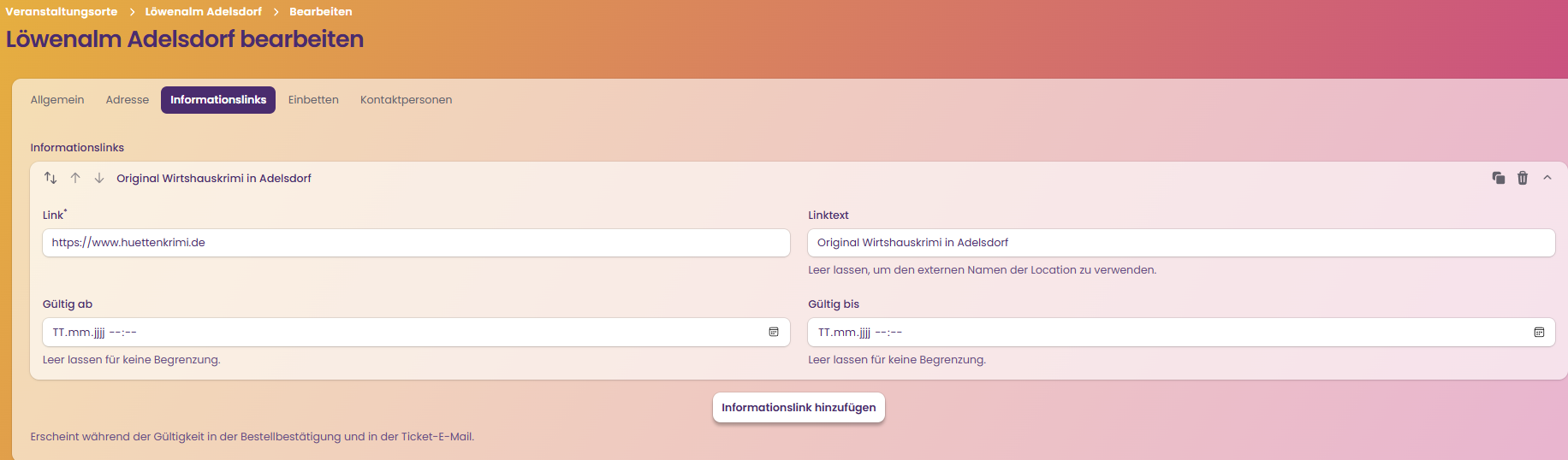
Der Informationslink wir in der Bestellbestätigung eingefügt und an den Kunden versendet.
Zeitlich einzustellen – mehrere Links sind einstellbar (z.B. für Beginn einer neuen Saison mit neuen Infos für die Kunden).
Für eine platzgenaue Buchung, bitte wir Sie folgendes bei der Übersendung des Saalplans zu beachten:
Name & Anschrift der Spielstätte
Exakte Reihen- & Platzbezeichnungen
Kategorie-Einteilung für Ihre Veranstaltung
Gesamtkapazität
Position für Rollstuhlplätze
Dokument im PDF-Format (für die Plan Einrichtung
Einteilung des Saalplans in Preiskategorien – welche Farben sollen hierzu verwendet werden?
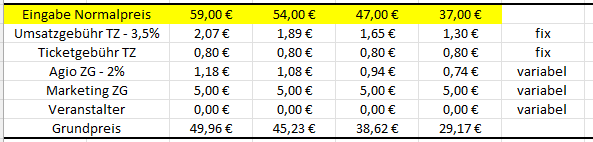
Wie setzt sich Ihr Kundenendpreis zusammen – Möglichkeit zur Einrichtung diverser Gebührenbestandteile – bedenken Sie auch die Abrechnung mit den Künstler-Agenturen!
Ticketzauber stellt Ihnen gerne ein vorgefertigtes Excel zur Berechnung zur Verfügung.
Ticket Design (pdf) mit Ticketzauber absprechen und im System hinterlegen.
hochauflösend für Ihre Homepage und Ticketsystem & ev. Kooperationspartner
Soll mit dem Ticketverkauf auch Gastronomie für den / die Kunden angeboten werden – wenn ja – in welchem Zeitraum bei der Veranstaltung (vor der Veranstaltung oder nur in der Pause – Pausentisch?) – kommt dieser Kundenservice ev. zu einem späteren Zeitpunkt dazu – also startet der Verkauf der Gastronomie z.B. 1 Monat vor der Veranstaltung?
Hier gilt es sich ebenso zu überlegen ob der Verkauf von z.B. CDs – DVDs – T-Shirts – etc. Online beim Ticketkauf angeboten werden soll. Versand? Abholung bei der Veranstaltung?
Veranstaltung – Veranstaltung – Erstellen
Künstlerbild
Datum und Beginn der VA
Ort der VA
Veranstalter
werden in dieser Maske erfasst – WEITER
Definieren Sie bitte in diesem Schritt, was sie verkaufen möchten (Button anklicken) – mit WEITER bestätigen
Definieren sie, den Zeitraum für die Gastro Bestellung über die Datumseingabe / Uhrzeit – WEITER
Füllen sie weiter die vorgegebenen Felder nacheinander aus.
Saalplan
Einlassdatum / Uhrzeit
Programmtitel
Buchungszeitraum für die Tickets (Starte / Ende)
Ticketvorlage (voreingestellt) – ERSTELLEN
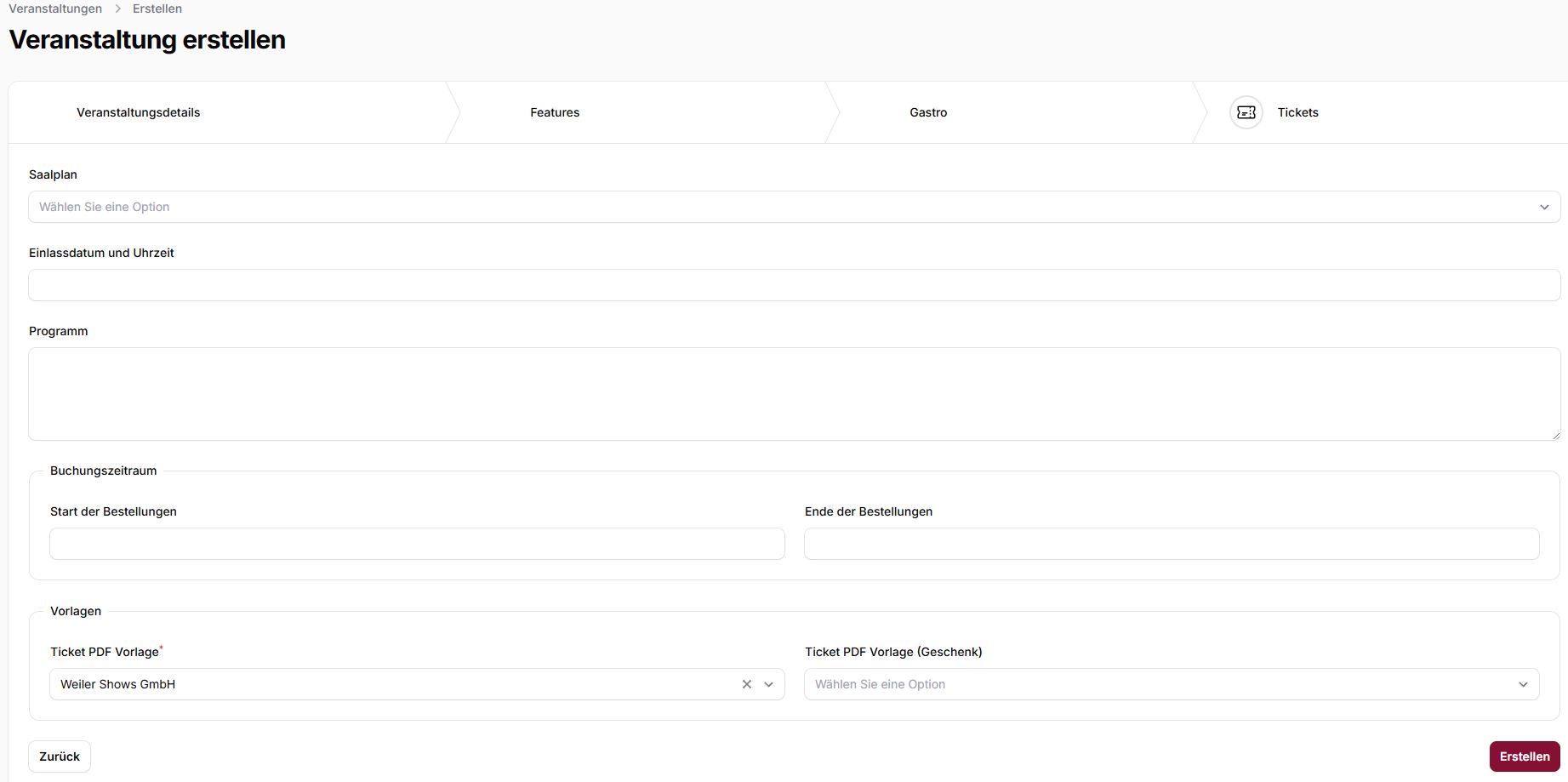
Ihre Veranstaltung wurde erfolgreich erstellt – sie befinden sich nun in den Einstellungen zu ihrer Veranstaltung
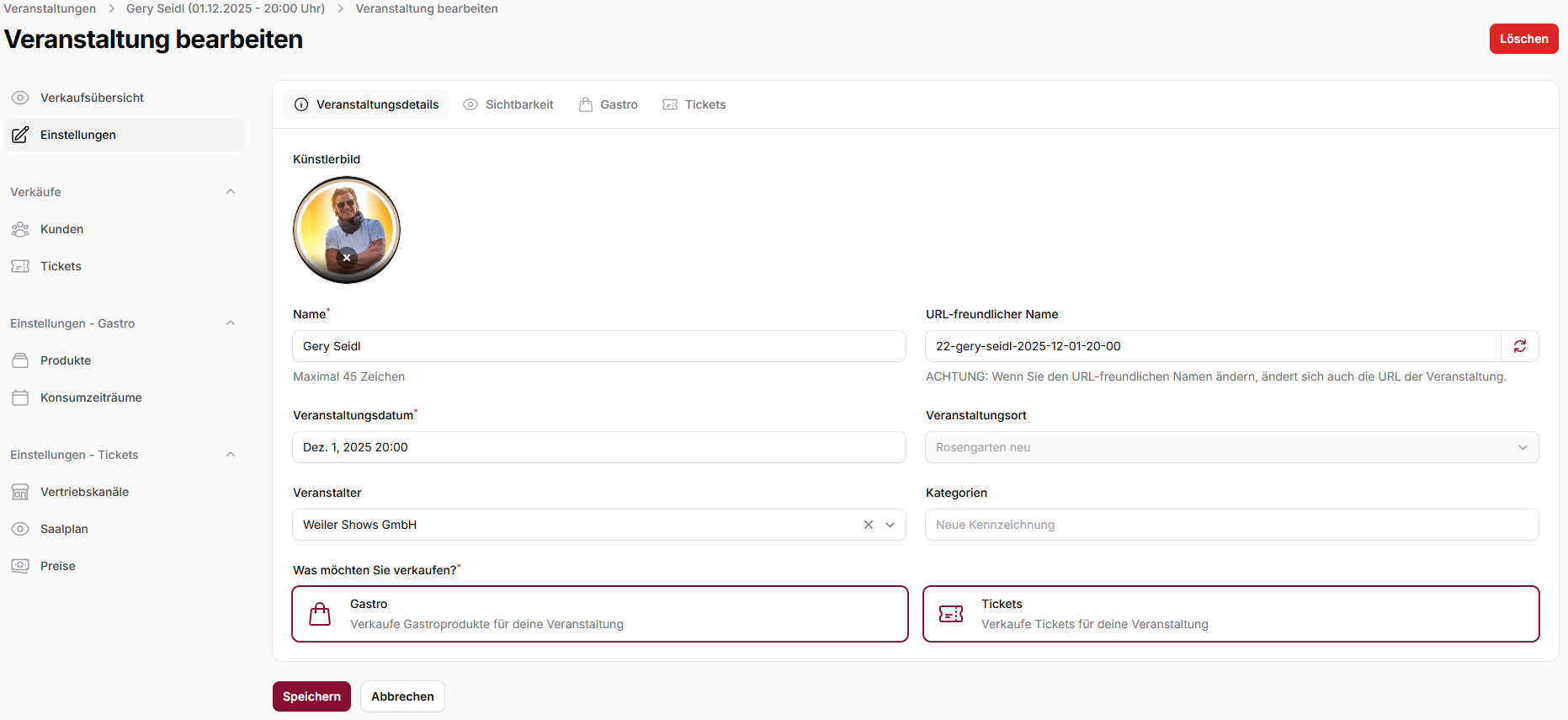
Überprüfen sie bitte in diesem Schritt nochmals ihre Eingaben – Künstlerfoto – Name – Veranstaltungsdatum – Veranstaltungsort – Veranstalter – legen sie ggf. eine Kategorie fest (z.B. Kabarett) – und was sie im ersten Schritt verkaufen möchten – GASTRO & Tickets oder nur Tickets.
Soll die Veranstaltung bereits für die Kunden sichtbar sein – auch im Warenkorb pop-up (wenn diesen verwendet wird) – dann den Haken bei „Für alle“ setzen. - SPEICHERN
Soll die Veranstaltung aktuell nur mit dem Ticketlink buchbar sein und nicht im Warenkorb pop-up aufscheinen – dann setzen sie den Haken bei „Nur mit Link“. – SPEICHERN
Aktivieren oder deaktivieren sie die Buchung in diesem Schritt für die Gastro (Zeitraum wurde von ihnen bereits definiert) – und / oder für die Tickets.
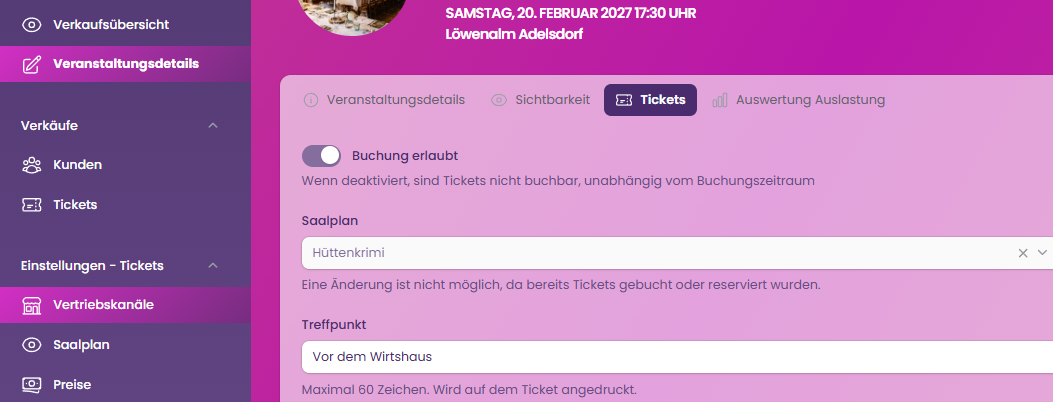
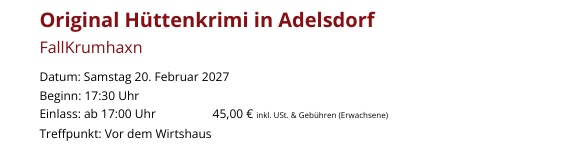
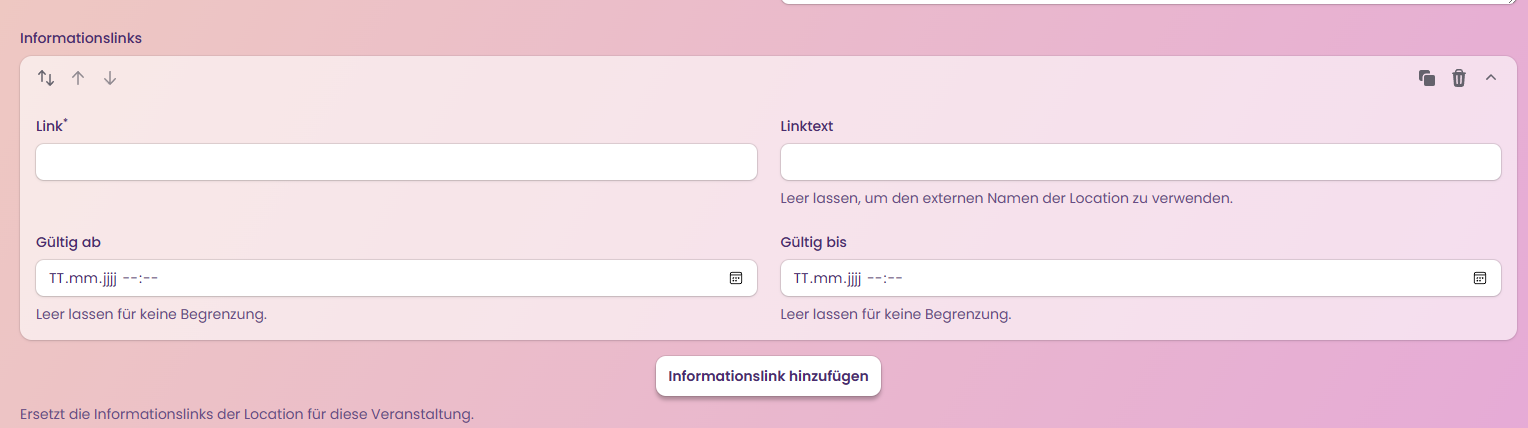
Hier kann ein Informationslink zu genau dieser Veranstaltung hinterlegt werden – dieser wird mit der Bestellbestätigung an den Kunden versendet und ersetzt den Informationslink, der möglicherweise bei der Location hinterlegt wurde. Zeitlich einstellbar.
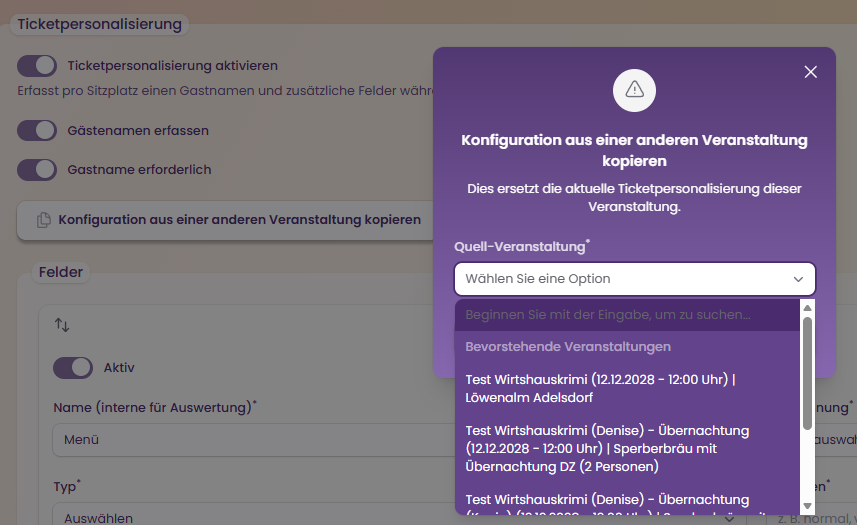
Bei der Online-Buchung im Ticketshop werden z.B. Gästenamen (Käufer) – weitere Gäste abgefragt – weitere Abfragen Menüauswahl, Übernachtung, etc. möglich
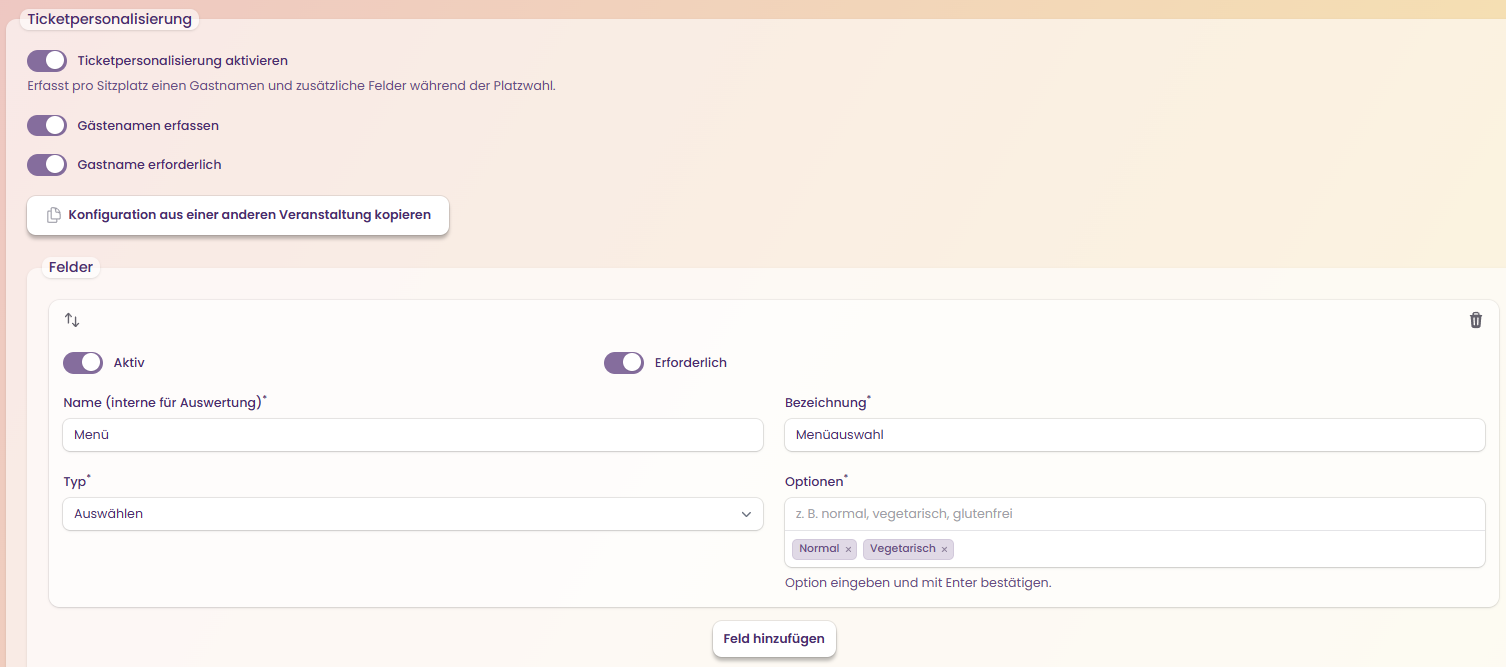
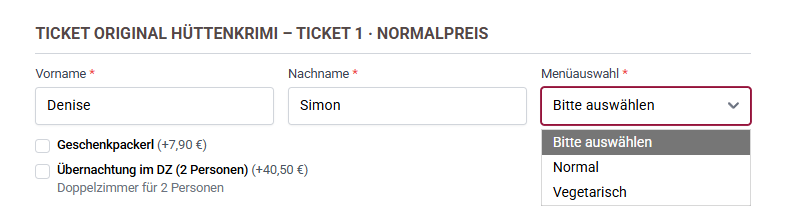
Konfiguration aus einer anderen Veranstaltung kopieren – möglich
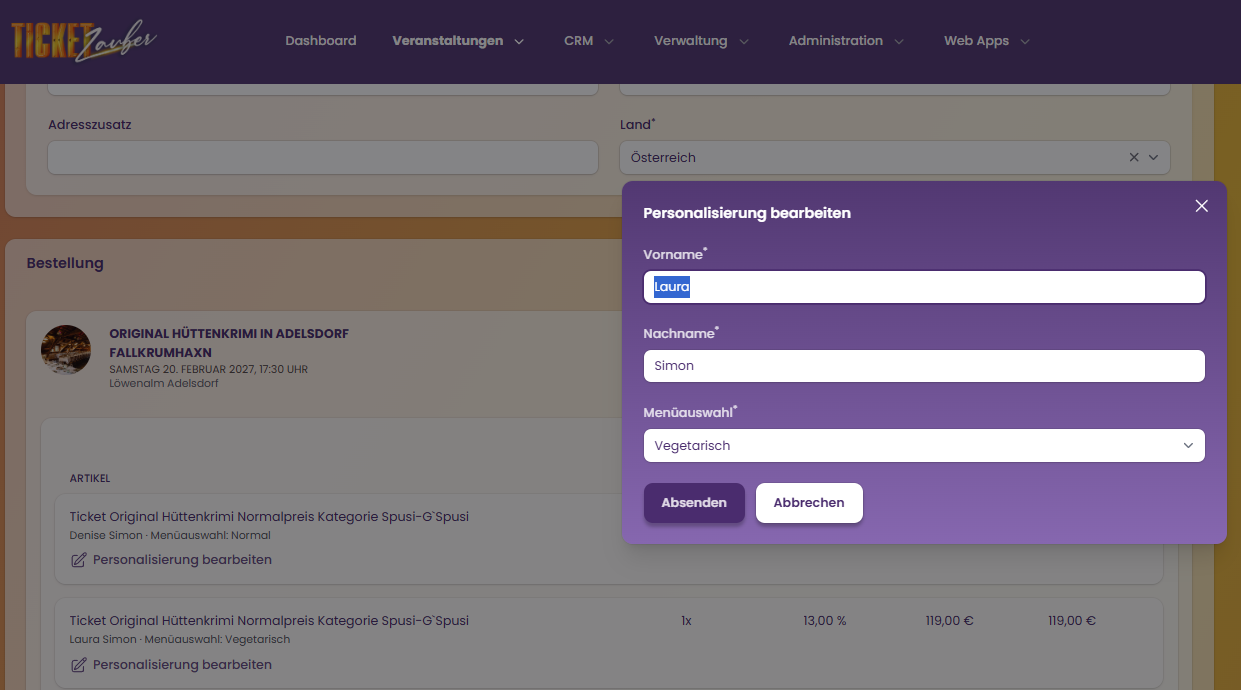
Unter Veranstaltungen – Bestellungen kann eine Personalisierung nachträglich geändert werden.
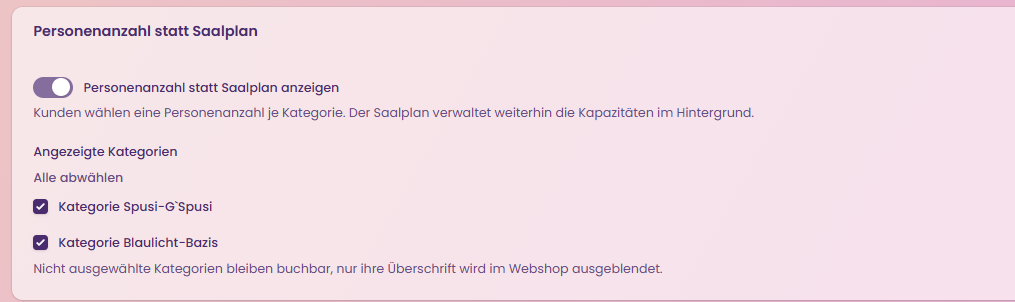
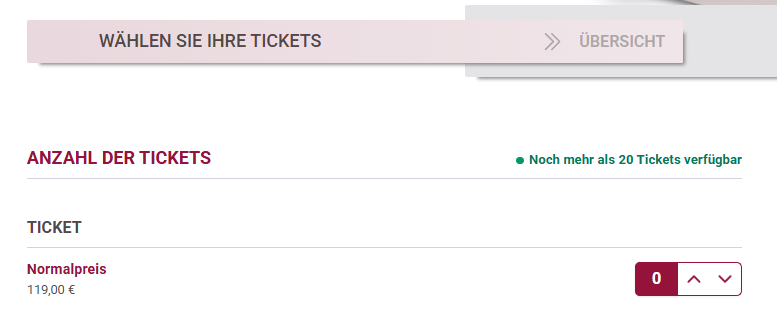
Sollten keine nummerierten Plätze im Saalplan verkauft werden, kann hier eingestellt werden, dass dem Kunden im Ticketshop nur angezeigt wird, wie viele Tickets in der jeweiligen Preiskategorie gekauft werden möchten.
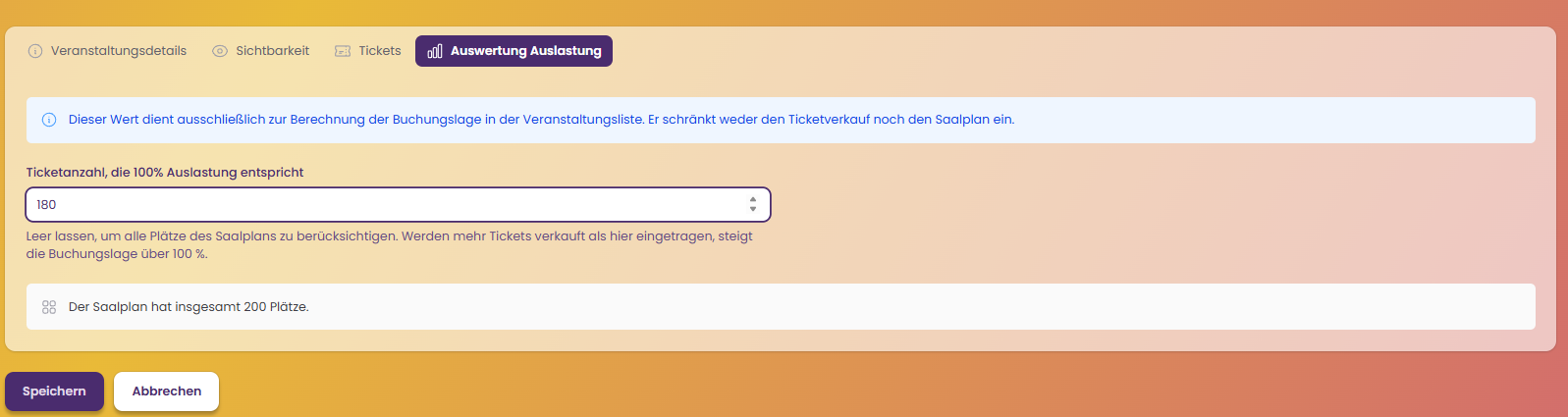
Es kann hier hinterlegt werden, bei welcher Anzahl des Ticketverkaufs die 100% Auslastung erreicht ist. Z.B. Saalplan hat 100 Plätze von denen allerdings 10 „Reserveplätze“ sind – dann ist die 100% Auslastung bereits bei 90 verkauften Plätzen erreicht.
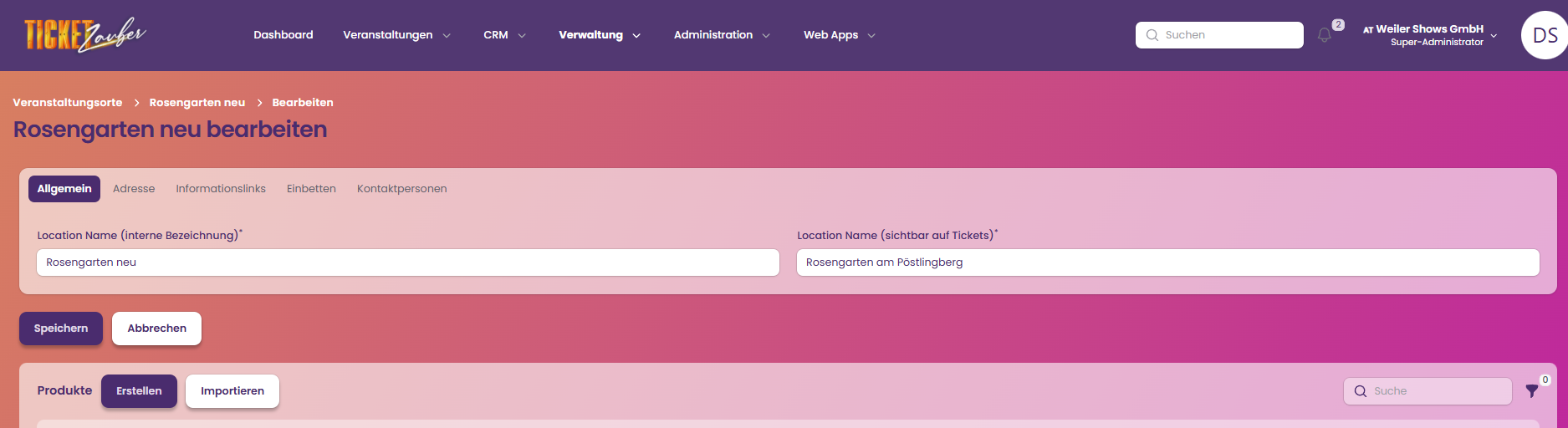
Um Produkte im Gastro Bereich für meine Veranstaltung verkaufen zu können – müssen diese im Vorfeld unter „Veranstaltung – Veranstaltungsorte“ importiert oder erstellt werden.
Für den Import der csv. Datei ist es notwendig im Vorhinein die Produkte, die verkauft werden sollen in der csv. Datei zu erfassen. Beispiel für die Datei im Anhang.

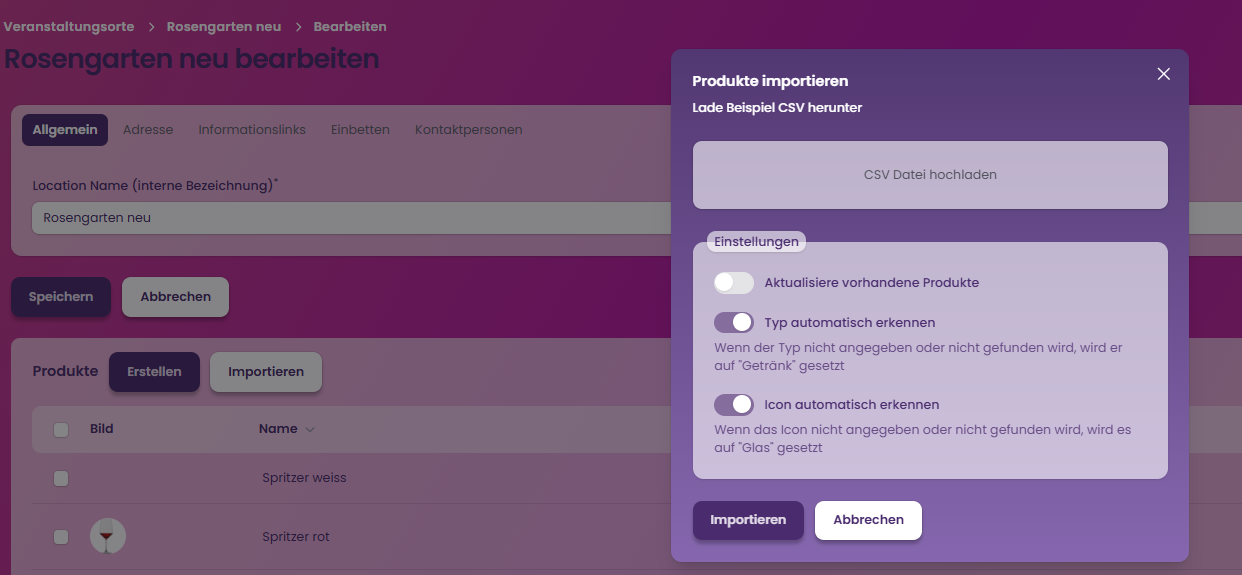
Durch Importieren wird die Datei übernommen und die Produkte werden nun unter Produkte angezeigt.
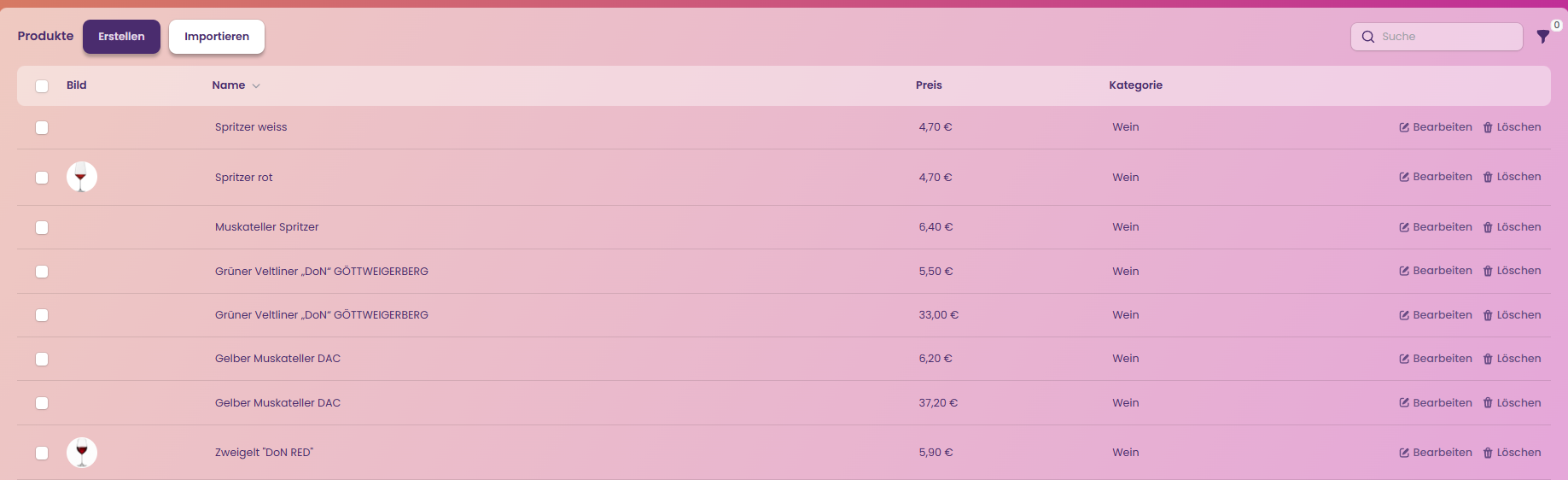
Unter „Bearbeiten“ kann jedes einzelne Produkt aufgerufen werden um nochmals die importieren Daten zu kontrollieren.
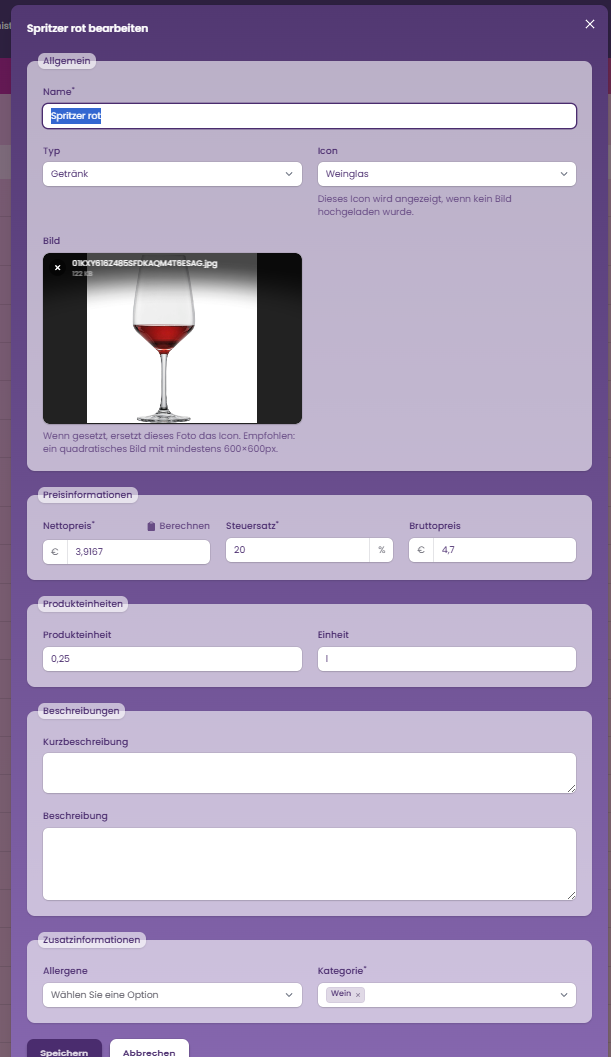
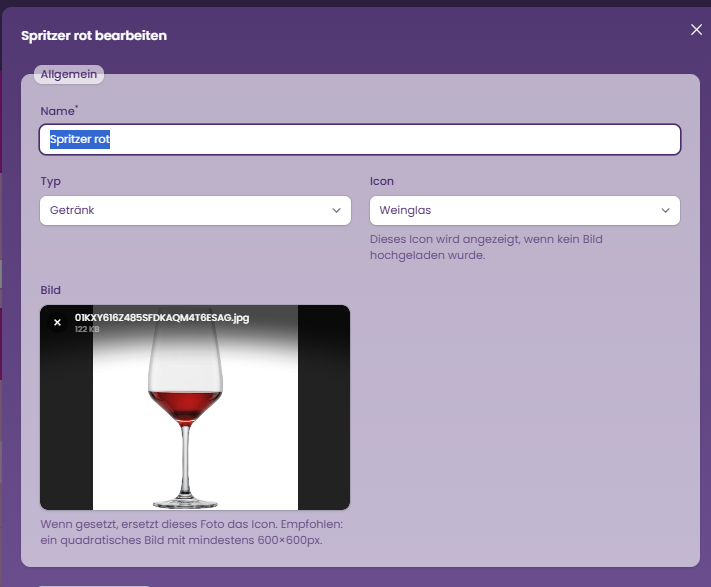
Zu jedem Gastro Produkt kann ein Bild hinterlegt (hochgeladen) werden.
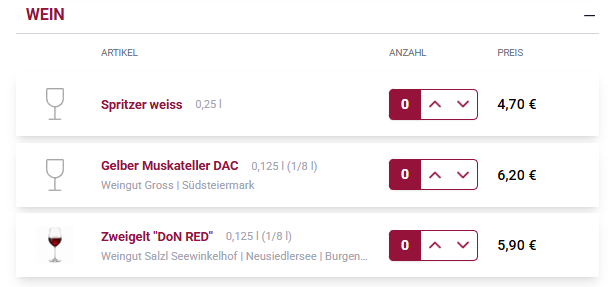
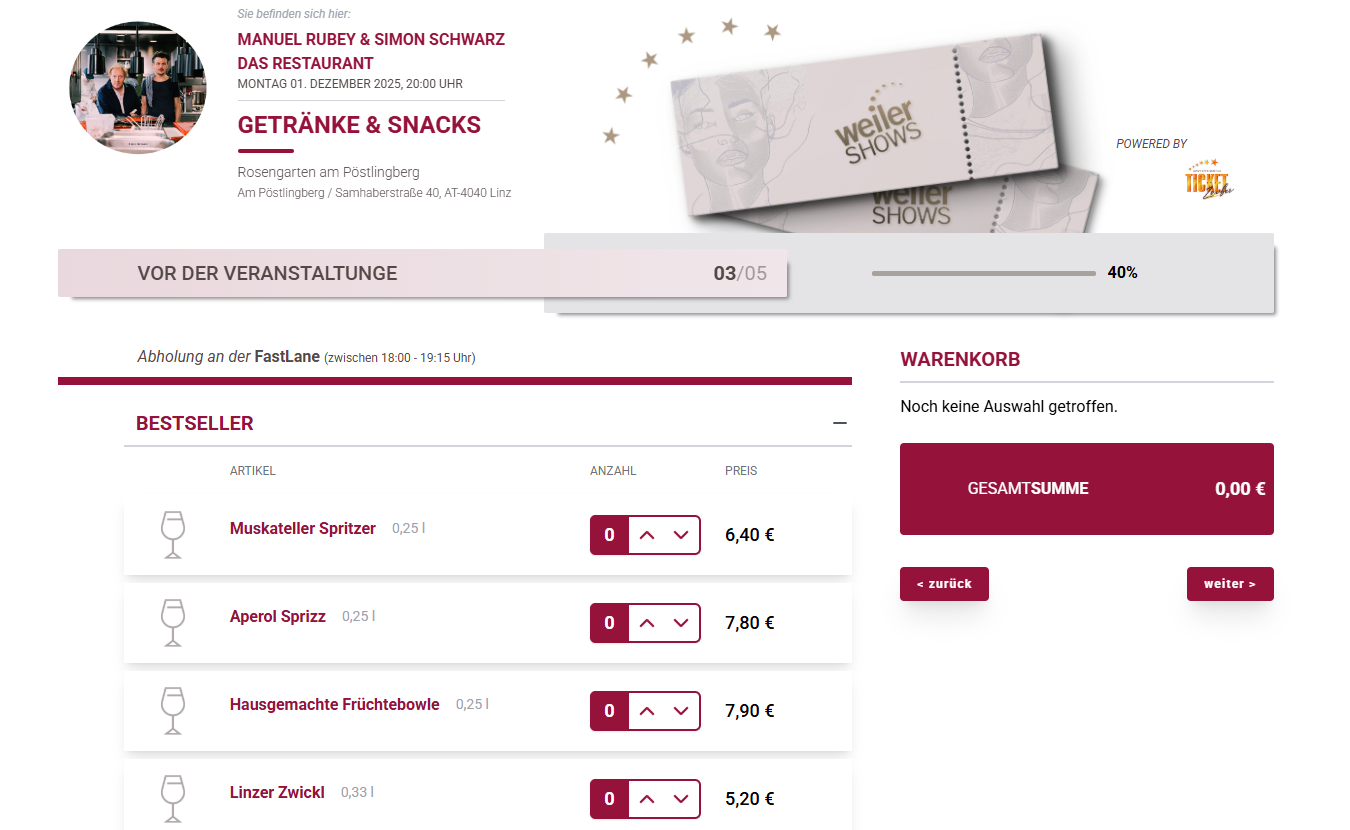
Im Ticketshop wird das Foto zum Produkt angezeigt. Klick auf das Foto wird es groß dargestellt.
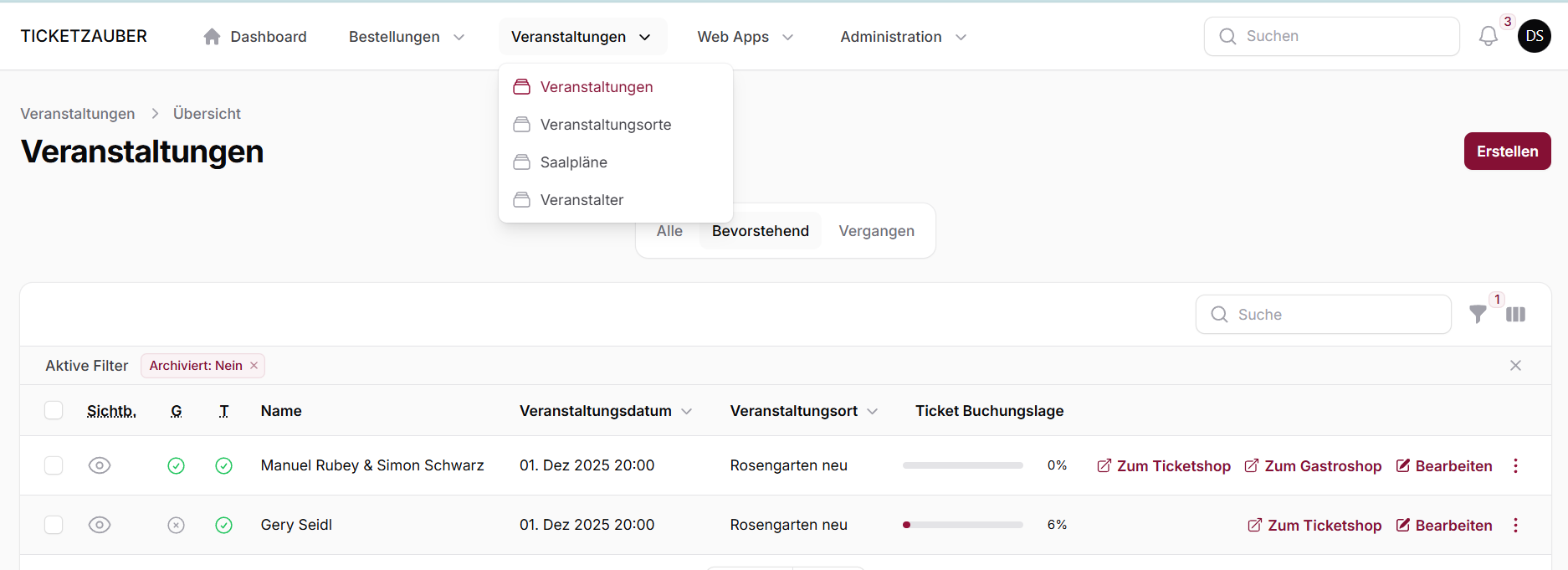
Unter Veranstaltungen – Veranstaltungen nun das Event aufrufen, für das es Gastro Verkauf geben soll.
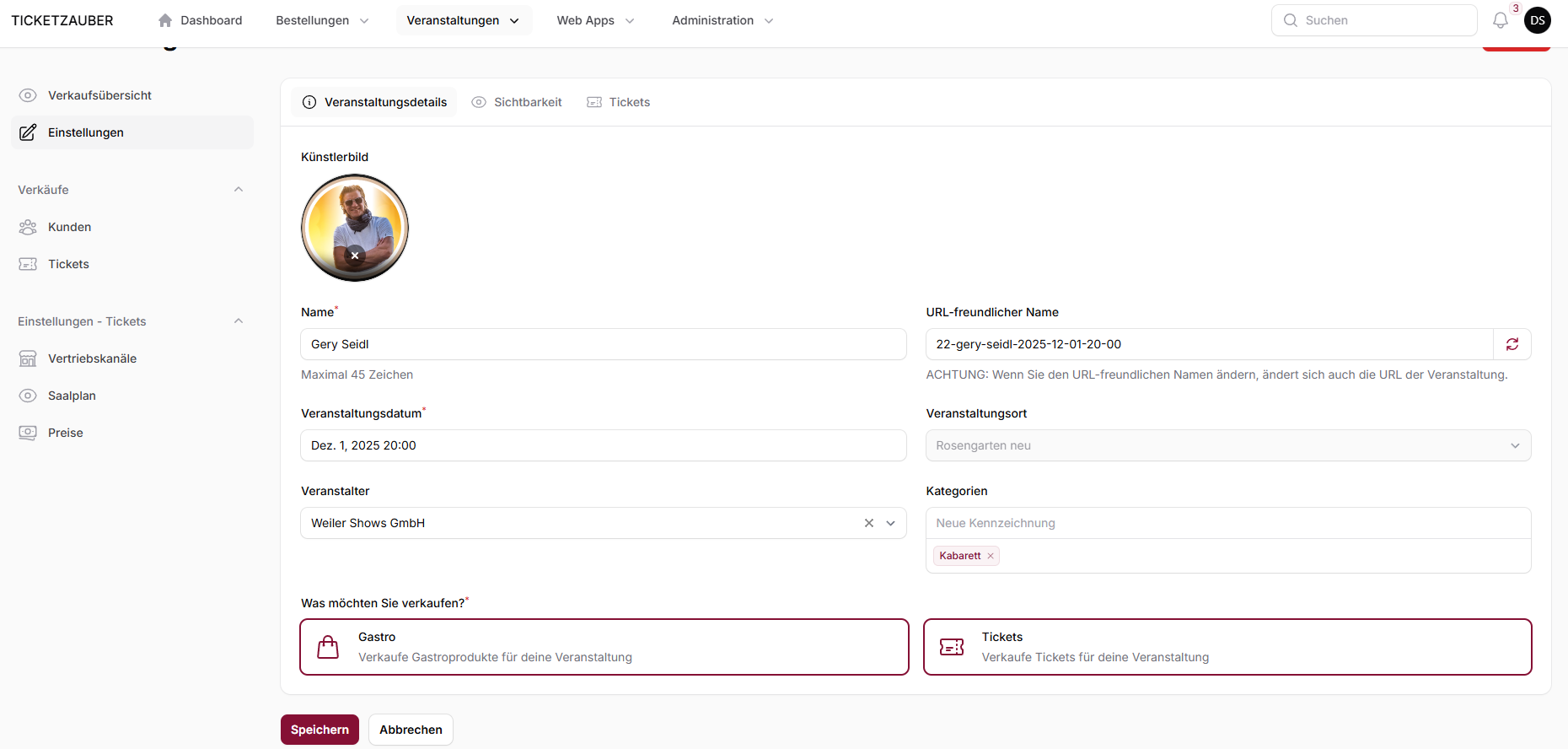
Unter Einstellungen – Veranstaltungsdetails den Button „GASTRO“ anklicken und Speichern. Seite neu laden. Auf der linken Seite erscheinen nun die „Einstellungen – Gastro“.
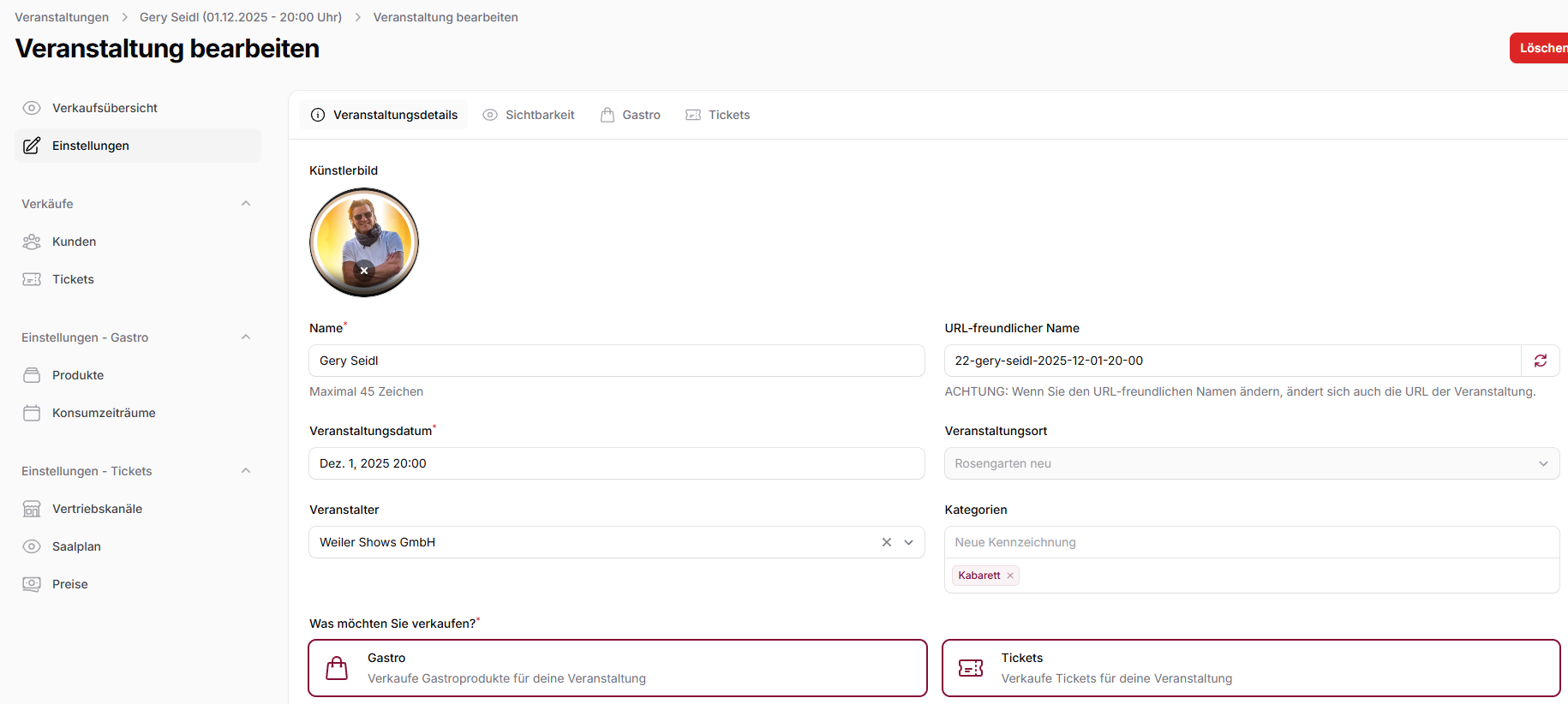
In den Einstellungen – Gastro – kann / muss nun auch definiert werden, ob die Buchung schon aktiv sein soll – bzw. wann die Buchung des Gastro Verkaufs starten soll.
Wenn die Buchung deaktiviert wird – wird auch der Buchungszeitraum übersteuert. Für die Einrichtung empfiehlt es sich allerdings die Buchung zu deaktivieren.
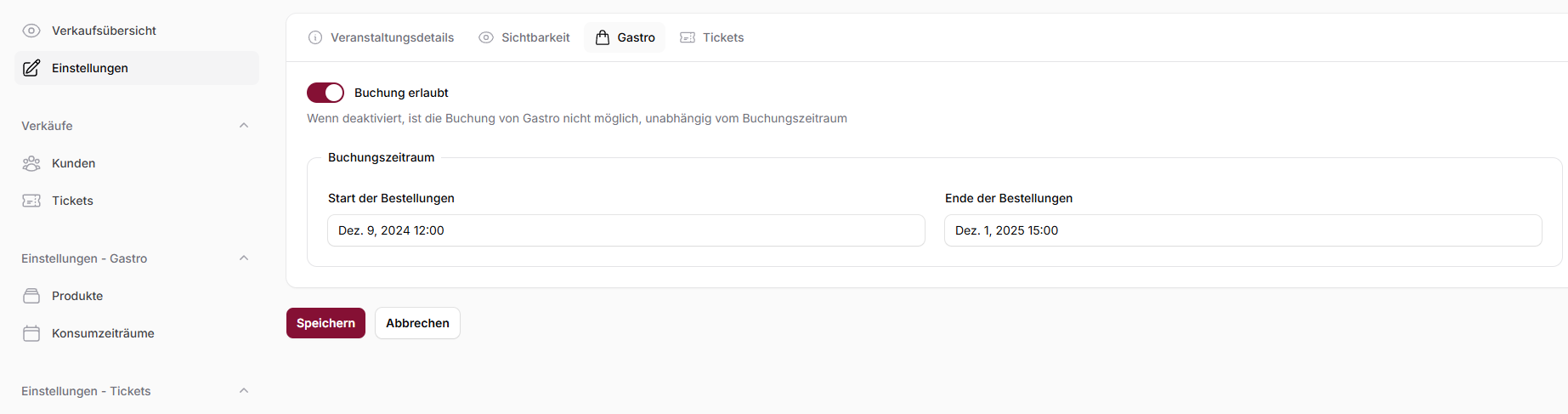
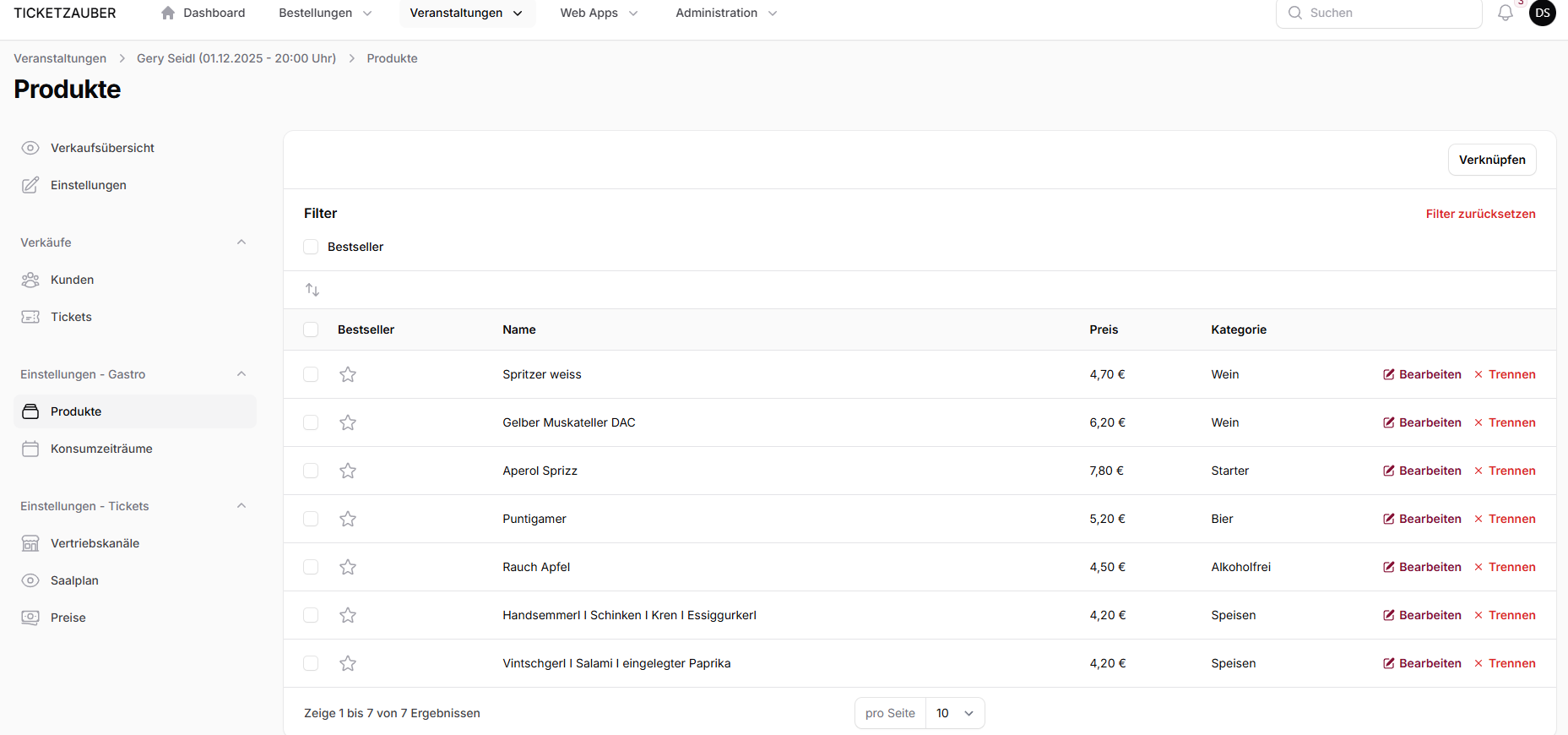
Nun müssen die importieren Produkte noch mit der Veranstaltung „verknüpft“ werden. Dazu bitte auf Produkte klicken und anschließend auf „verknüpfen“.
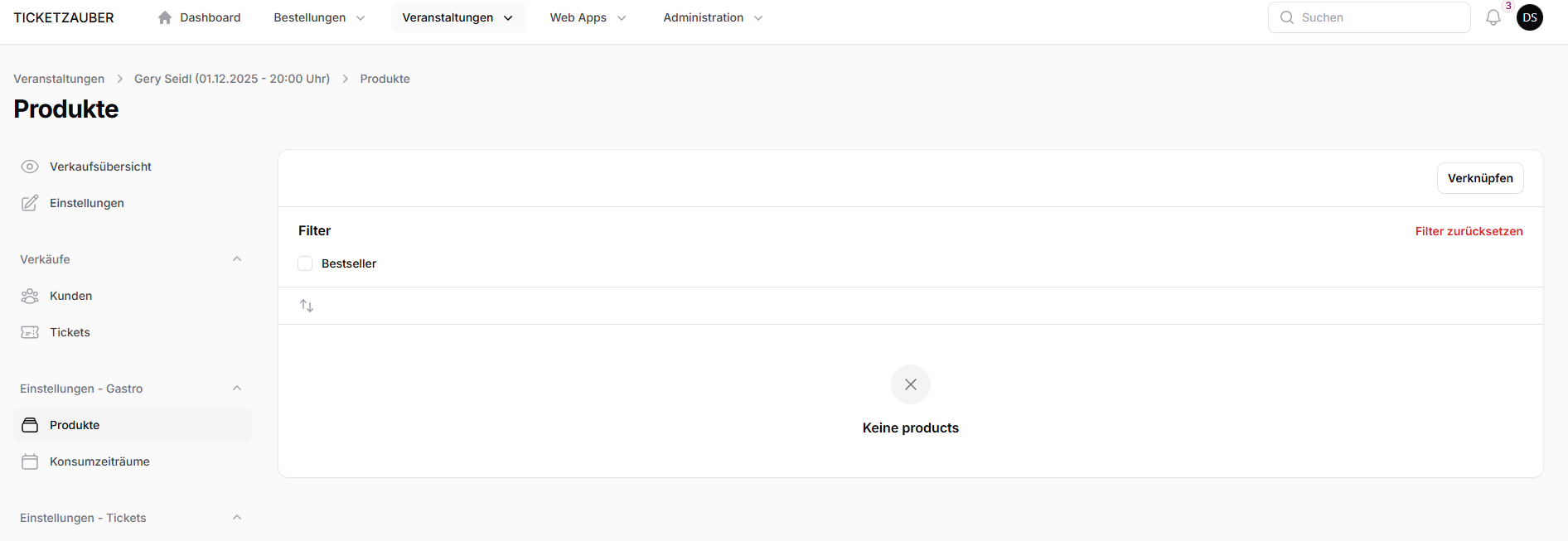
Produkte auswählen, die bei dieser Veranstaltung Online angeboten werden sollen. Und mittels „Pfeil“ in das Feld „Ausgewählte Produkte“ schieben und verknüpfen.
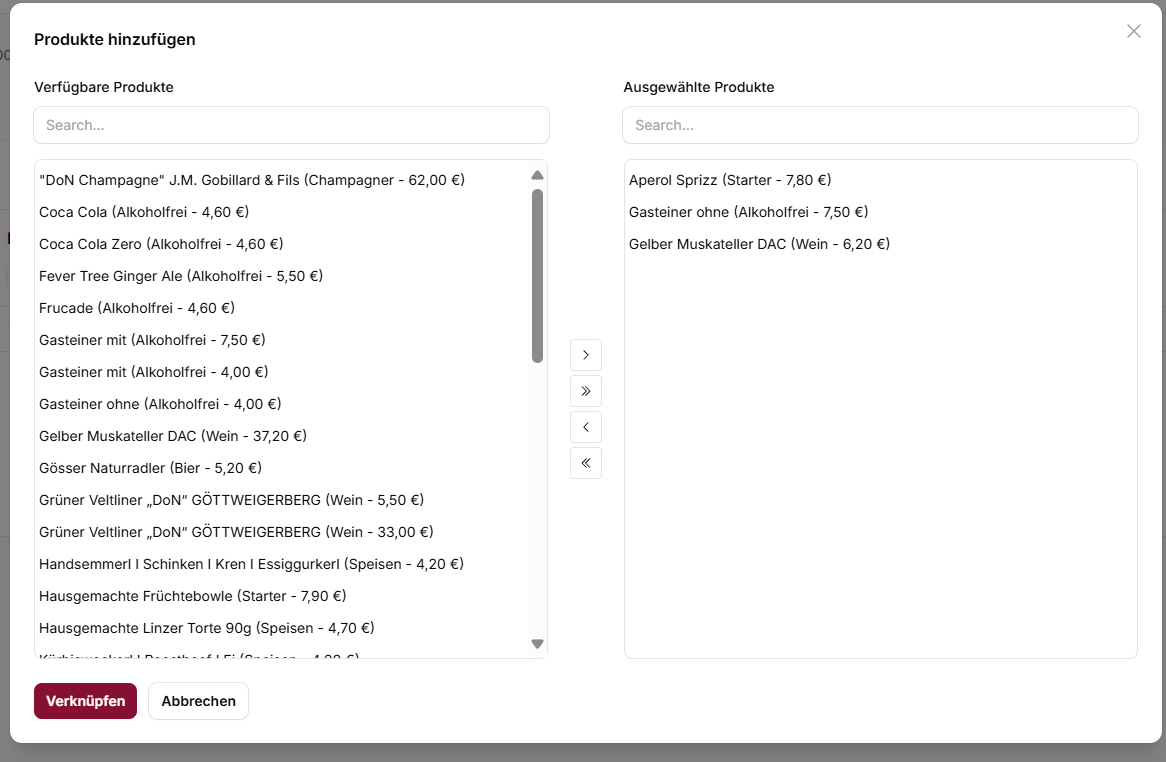
Die verknüpften Produkte erscheinen nun im Feld und können noch bearbeitet / gelöscht (getrennt) werden.
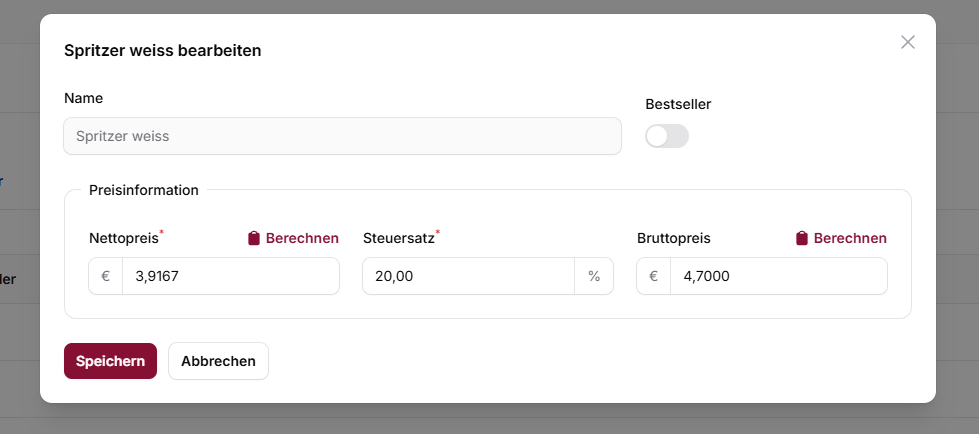
Unter „Bearbeiten“ kann ein Produkt als „Besteller“ markiert werden oder auch noch die Preise angepasst werden.
Produkte, die als Besteller markiert wurden, werden beim Online Gastro Verkauf dem Kunden oberhalb der restlichen Produkte vorgeschlagen.
Unter diesem Punkt wird festgelegt, zu welcher Zeit – Vor der Veranstaltung – In der Pause – Nach der Veranstaltung –Gastronomie Produkte angeboten werden und ob es dazu auch einen Plan für Pausentische (eventuell nummeriert) geben soll und die Buchung der Pausentische online den Kunden ermöglicht werden soll.
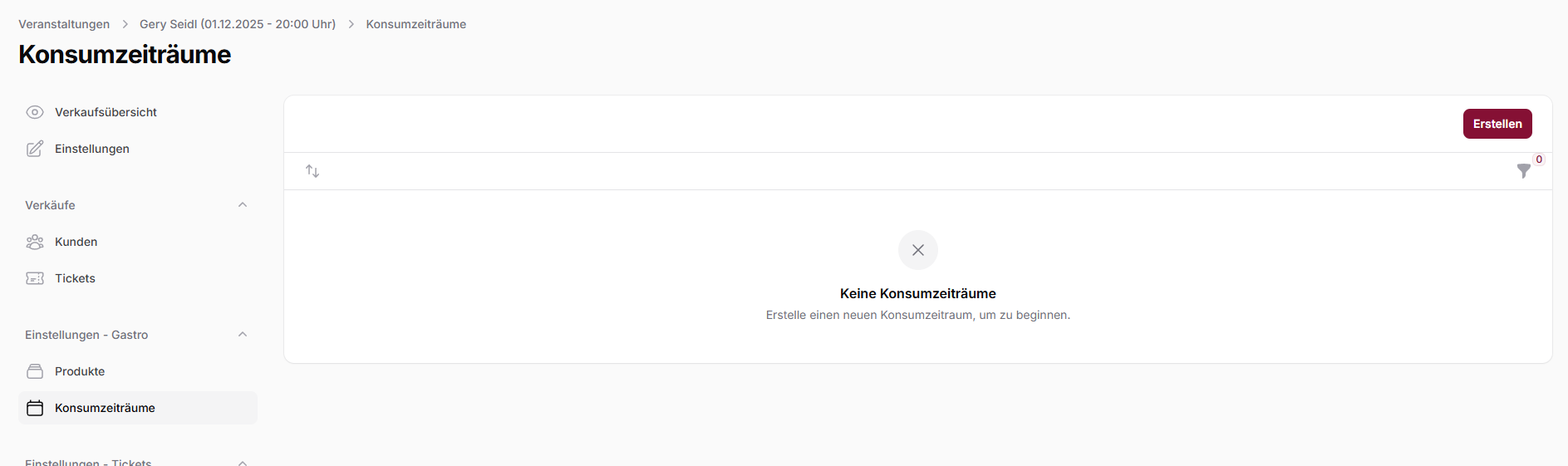
Erstellen
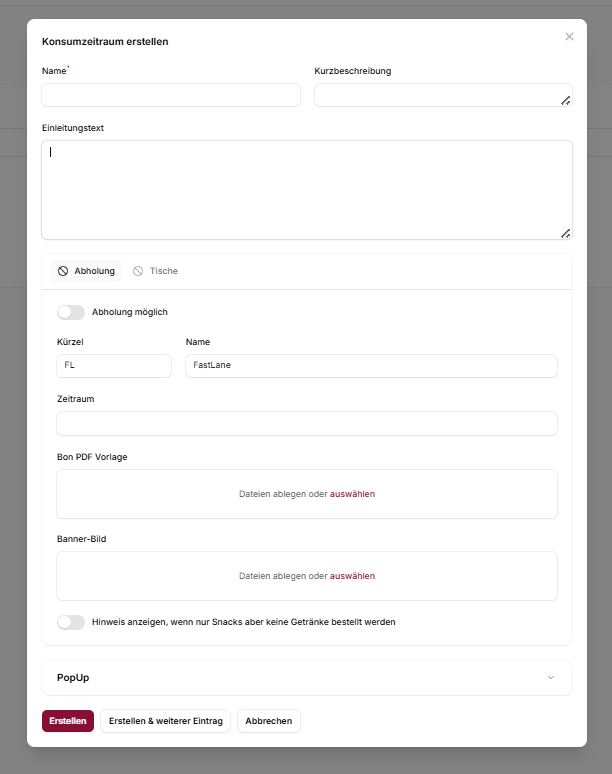
Name – Vor der Veranstaltung | In der Pause | Nach der Veranstaltung
Der Konsumationszeitraum muss für jede Phase extra erstellt werden.
Kurzbeschreibung – optional
Einleitungstext – optional
Abholung – Fast Lane Tische – z.B. Pausentische
Abholung möglich – aktivieren Tische vorhanden – aktivieren
Kürzel – voreingestellt Name – voreingestellt
Zeitraum – Uhrzeit für Abholung Fast Lane vor und nach der Veranstaltung
BON – pdf Vorlage – kann oder wurde durch den Graphiker erstellt
Banner-Bild – kann oder wurde durch den Graphiker erstellt
Optionale Einstellungen:

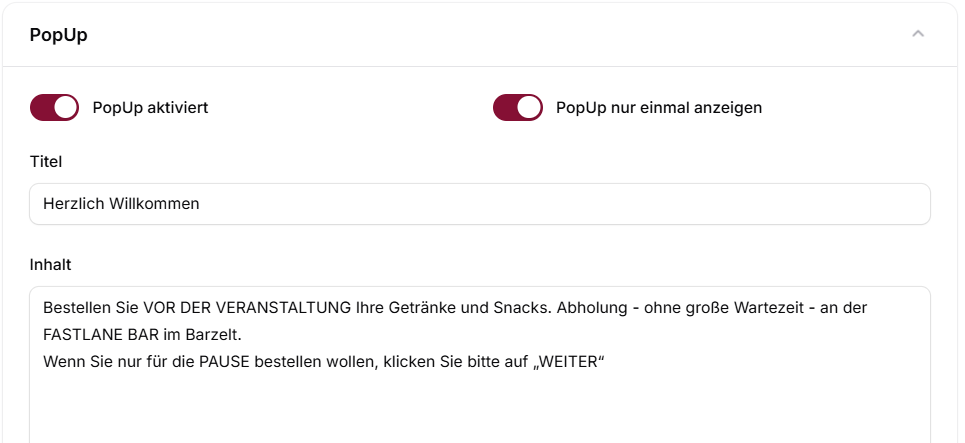
Wurden mehrere Konsumationszeiträume erstellt – wird dies nun wie folgt angezeigt:
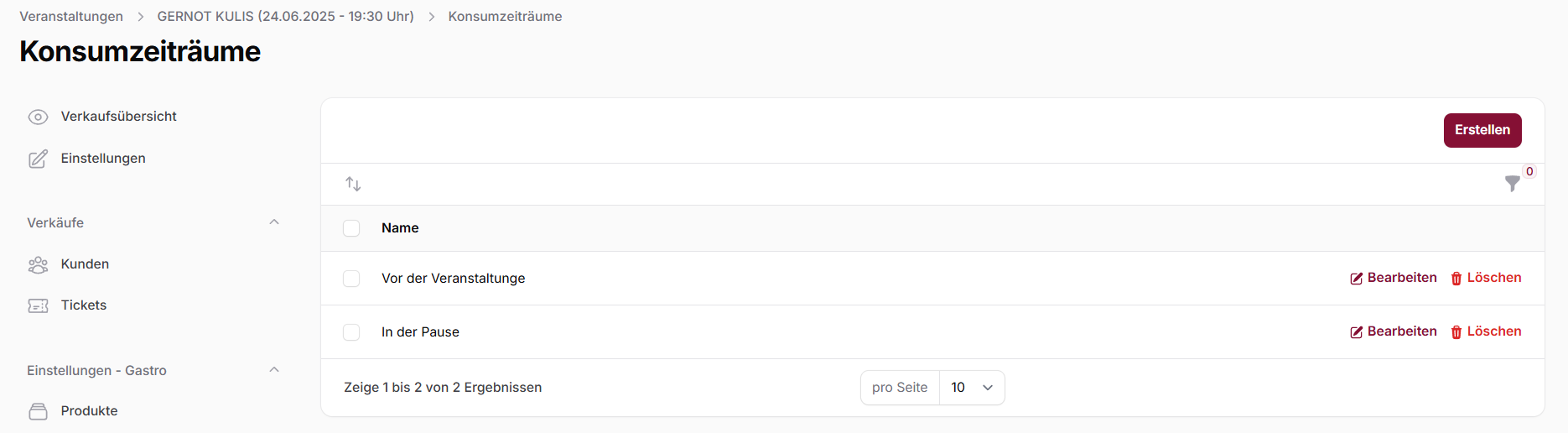
Die Einrichtung des Gastro Verkaufs ist nun abgeschlossen und man gelangt in der Veranstaltung nun „Zum Gastroshop“. Die Integration auf der Website sowie das Design der Online Gastrobestellungen obliegt dem jeweiligen Kunden.

Wenn kein Haken gesetzt wird – kann über beide Vertriebskanäle verkauft werden – soll „nur“ über ihr Büro verkauft werden (z.B. für einen bestimmten Zeitraum) – muss der Haken bei „Kassa“ gesetzt werden. Das Gleiche gilt, wenn „nur“ Online verkauft werden soll.
Prüfen sie unter diesem Punkt nochmals ihren ausgewählten Saalplan.
Wenn bereits eine Preisvorlage von ihnen im Vorfeld gespeichert/erstellt wurde, welche sie für diese Veranstaltung verwenden möchten – dann können sie diese unter „von Vorlage laden“ laden.
Wenn nicht – gilt es nun die Preise zu erstellen – pro Kategorie
Dazu nehmen sie sich am besten ihre Excel Tabelle zur Hand, die sie bereits vor Einrichtung ihrer Veranstaltung erstellt haben.
Das System gibt ihnen die Möglichkeit „Globale“ Preise einzurichten – dies bedeutet, dass diese über den gesamten Saalplan – egal in welcher Preiskategorie – anwendbar sind. z.B. Freikarten, Dienstsitze, Pressekarten, etc.
Als Vertriebskanal wird bei der Einrichtung „Kassa“ ausgewählt.
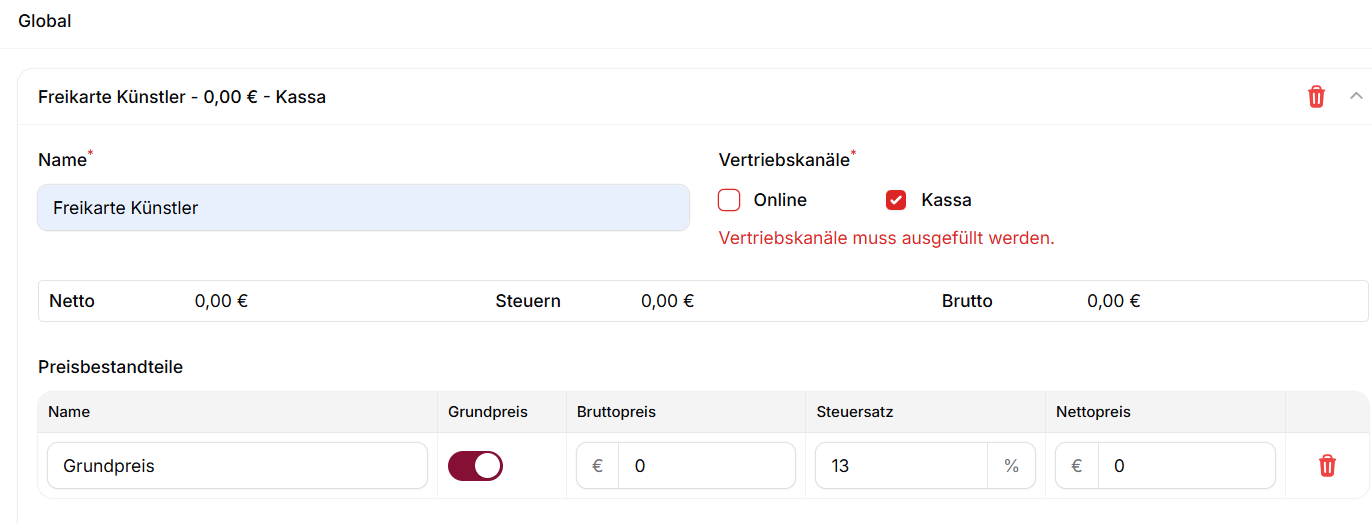
Die Einrichtung der Preise kann nun pro Kategorie erfolgen.
Klicken sie in der Kategorie auf „Preis hinzufügen“ – und auf den Pfeil – neben dem roten Papierkorb damit sie zu folgendem Fenster und zur Preiseingabe gelangen.
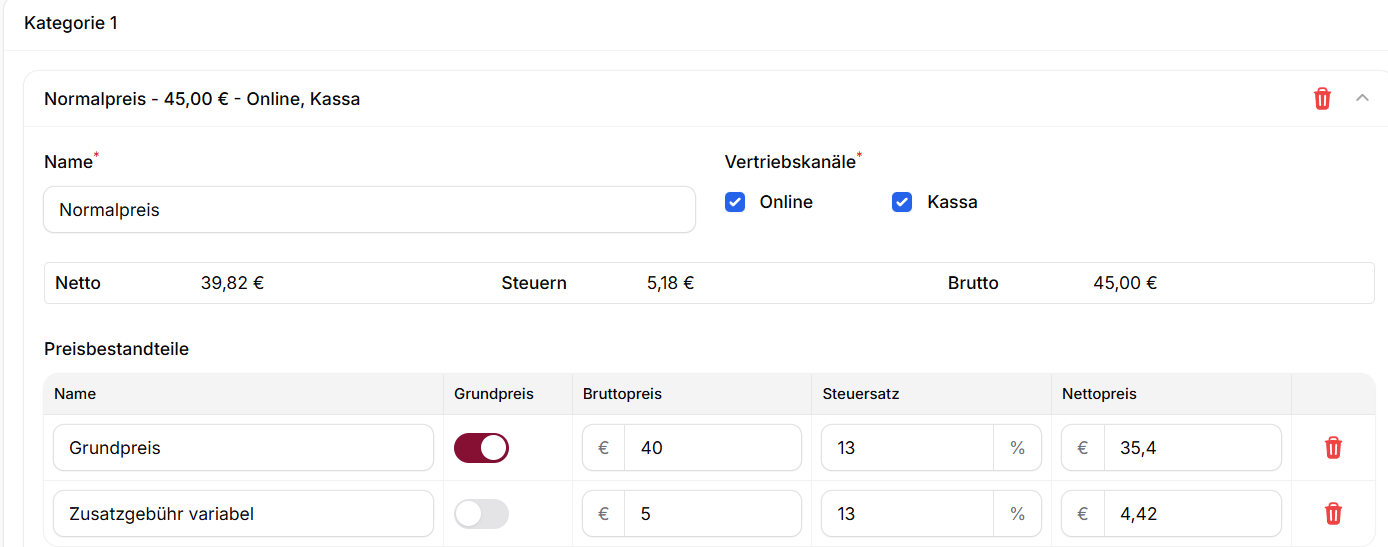
Die Preise setzen sich aus dem Grundpreis und weiteren Preisbestandteilen zusammen – die TZ Umsatzgebühr von 3,5% sowie die TZ Ticketgebühr von EUR 0,80 sind bereits fix im System hinterlegt und können nicht verändert werden.
Sie haben allerdings die Möglichkeit weitere Preisbestandteile wie z.B. Marketingkosten oder Zahlungsmittelkosten einzutragen.
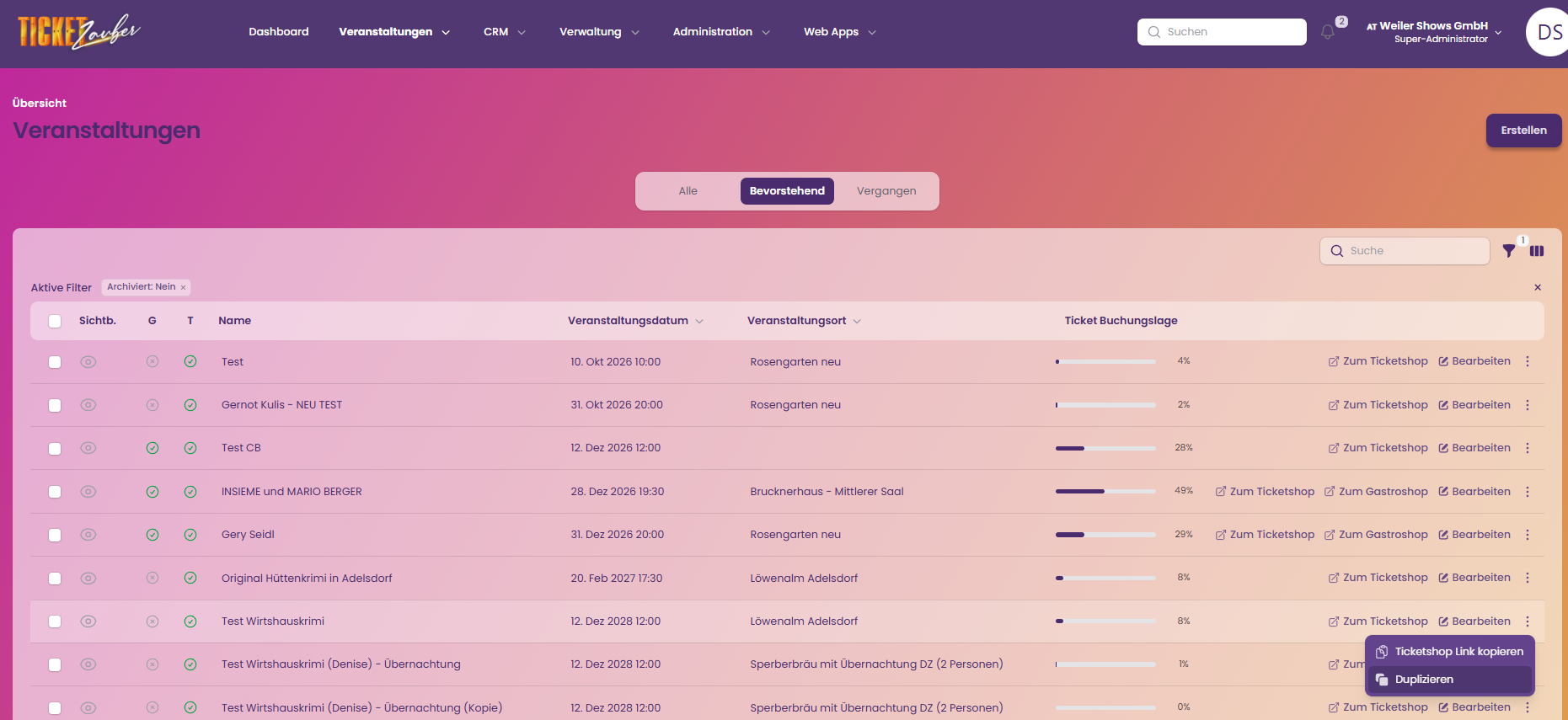
Bereits eingerichtete Veranstaltungen können dupliziert werden
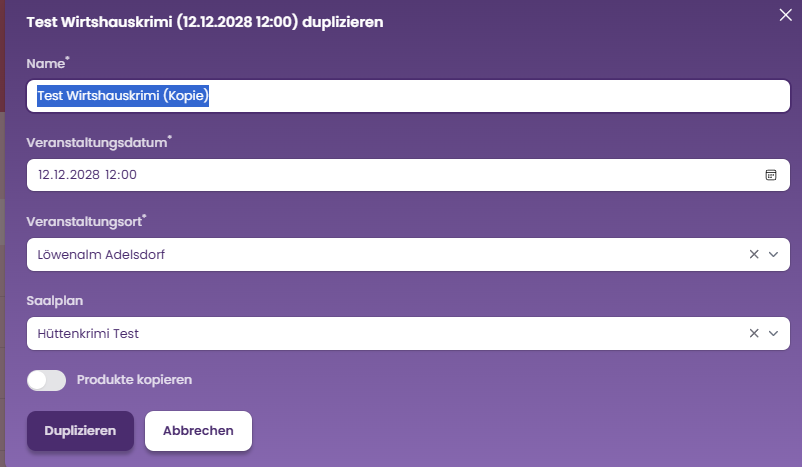
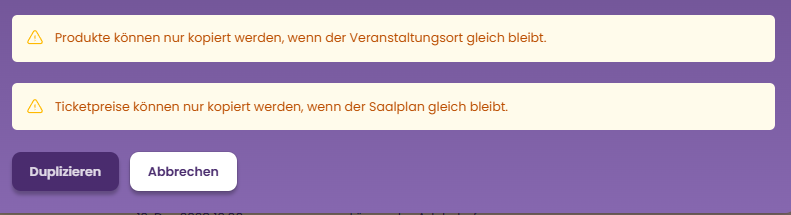
Wenn die Veranstaltung mit dem gleichen Veranstaltungsort und dem gleichen Saaplan dupliziert wird – werden auch die Preise (Produkte) mit kopiert.
Produkte werden nur mitkopiert, wenn der Veranstaltungsort gleichbleibt.
Preise werden nur mitkopiert, wenn der Saalplan gleichbleibt.
Der Punkt „Reservierungen“ wird ausführlich auch im Punkt 14. Reservierungen behandelt.
FOH / Mischpult
Dienstsitze
Plätze vorab sperren und für den Verkauf und diese erst später freigeben
Bereits „vorreservierte“ Plätze von Stammkunden
Freikarten für Sponsoren
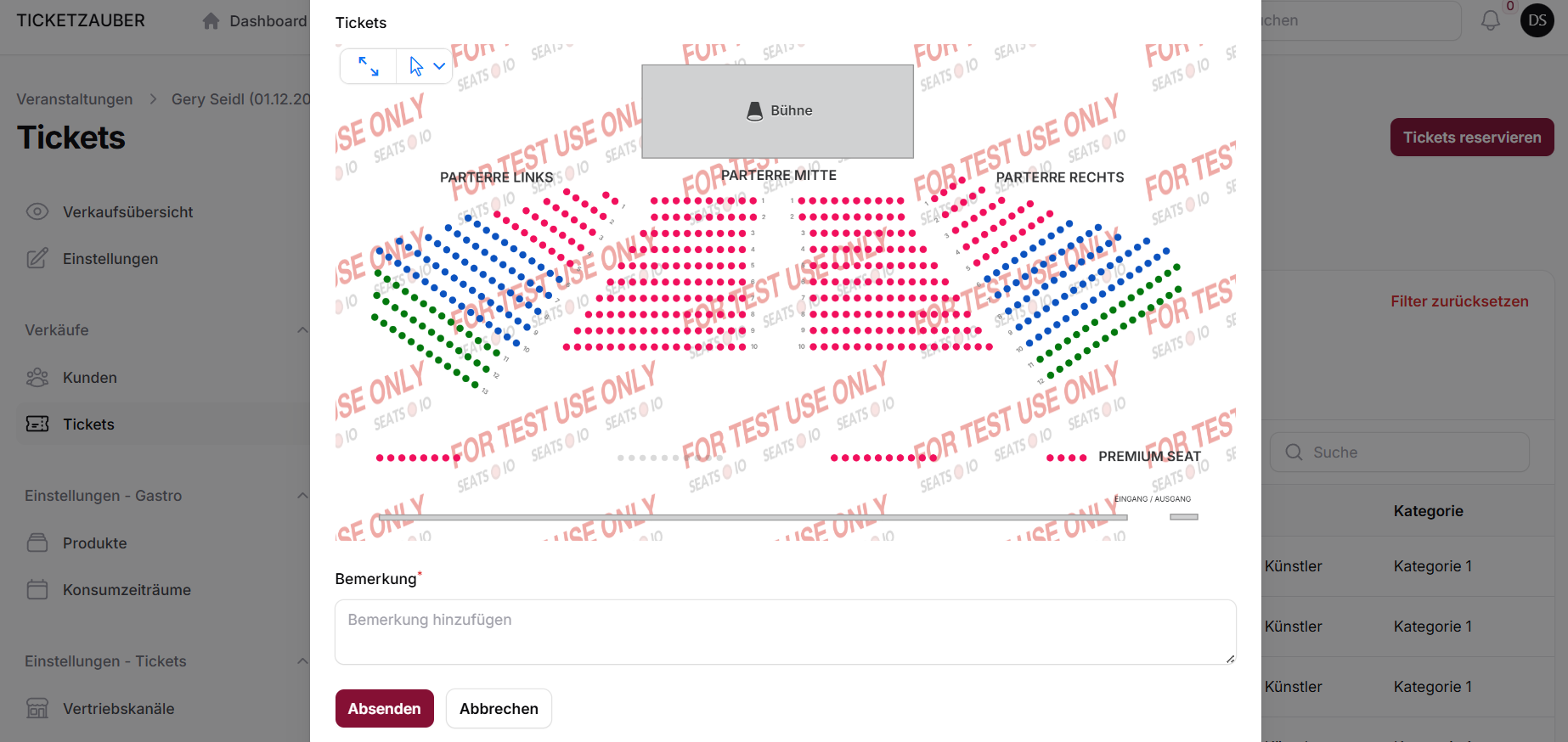
Dafür wählen sie ihre eingerichtete Veranstaltung aus – und gehen im linken Bereich unter Verkäufe auf „Tickets“ – nun können sie mit dem Button rechts oben „Tickets reservieren“ den Saalplan aufrufen, um die gewünschten Plätze auszuwählen und im Bemerkungsfeld eintragen, was mit diesen Plätzen passieren wird – bzw. warum diese reserviert wurden. Mit dem Button „Absenden“ erzeugen sie die Reservierung und die Plätze werden untereinander aufgelistet.
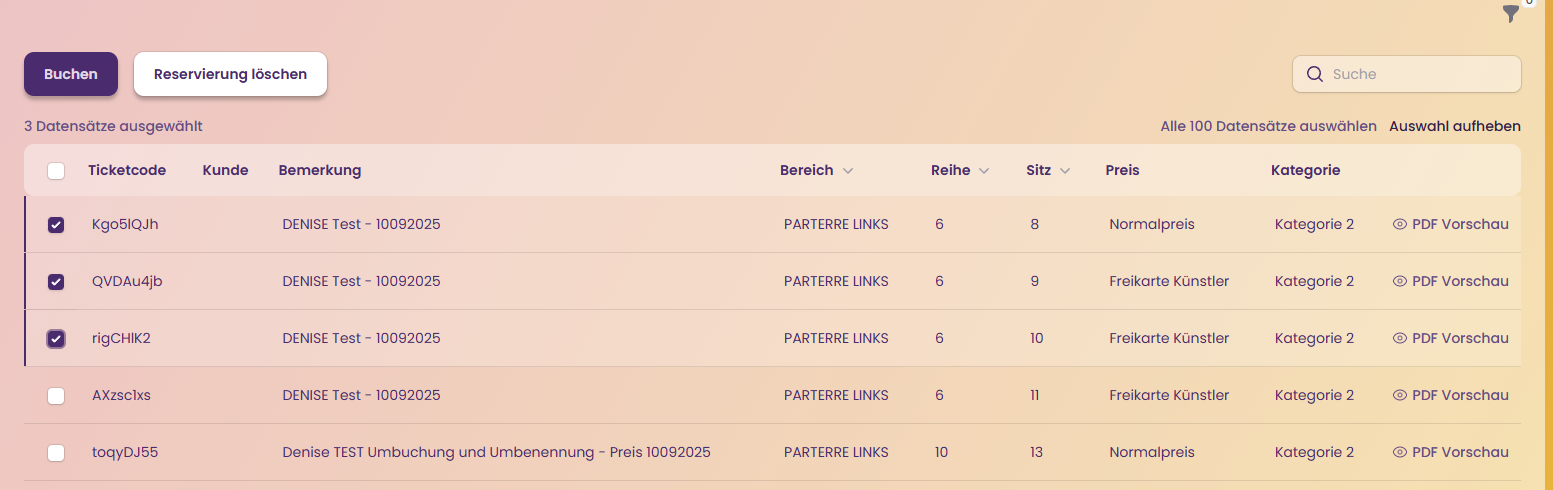
Reservierte Plätze können zu jeder Zeit wieder gelöscht oder in eine Ticketbuchung
umgewandelt werden.
Reservierung löschen – bedeutet, dass System gibt die Plätze wieder im Saalplan frei und
können verkauft werden.
Der „Buchen“ Button – leitet sie weiter zu „Bestellung erstellen“ – siehe auch Punkt 13. Bestellungen
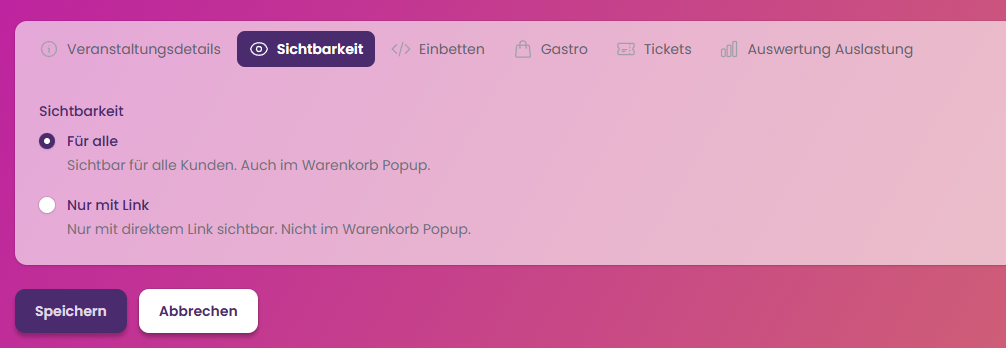
Um die Veranstaltung nur „sichtbar“ zu machen – setzen sie den Punkt bei „Für Alle“ – nun wir die Veranstaltung in ihrer Übersicht sichtbar und die Kunden bekommen im Warenkorb Popup ihre Veranstaltung „vorgeschlagen“
Wenn sie den Punkt bei „Nur mit Link“ setzen, können ihre Kunden nur dann Tickets buchen, wenn diese auch über den Ticketlink verfügen.
Sollten sie bei der Einrichtung ihrer Veranstaltung den „Buchung erlaubt“ Button deaktiviert haben (siehe auch Punkt 3.3.) – aktivieren sie nun die Buchung, um den Verkauf zu starten.
Dieser Button übersteuert alle Einstellung der Verkaufszeiträume. Ist der Buchung erlauben Button deaktiviert – gibt es keinen Verkauf.
Den eindeutigen Ticketlink können sie nun in der Übersicht ihrer Veranstaltungen (Veranstaltungen – Veranstaltung) auf der rechten Seite aufrufen und für die weitere Verwendung zwischenspeichern.

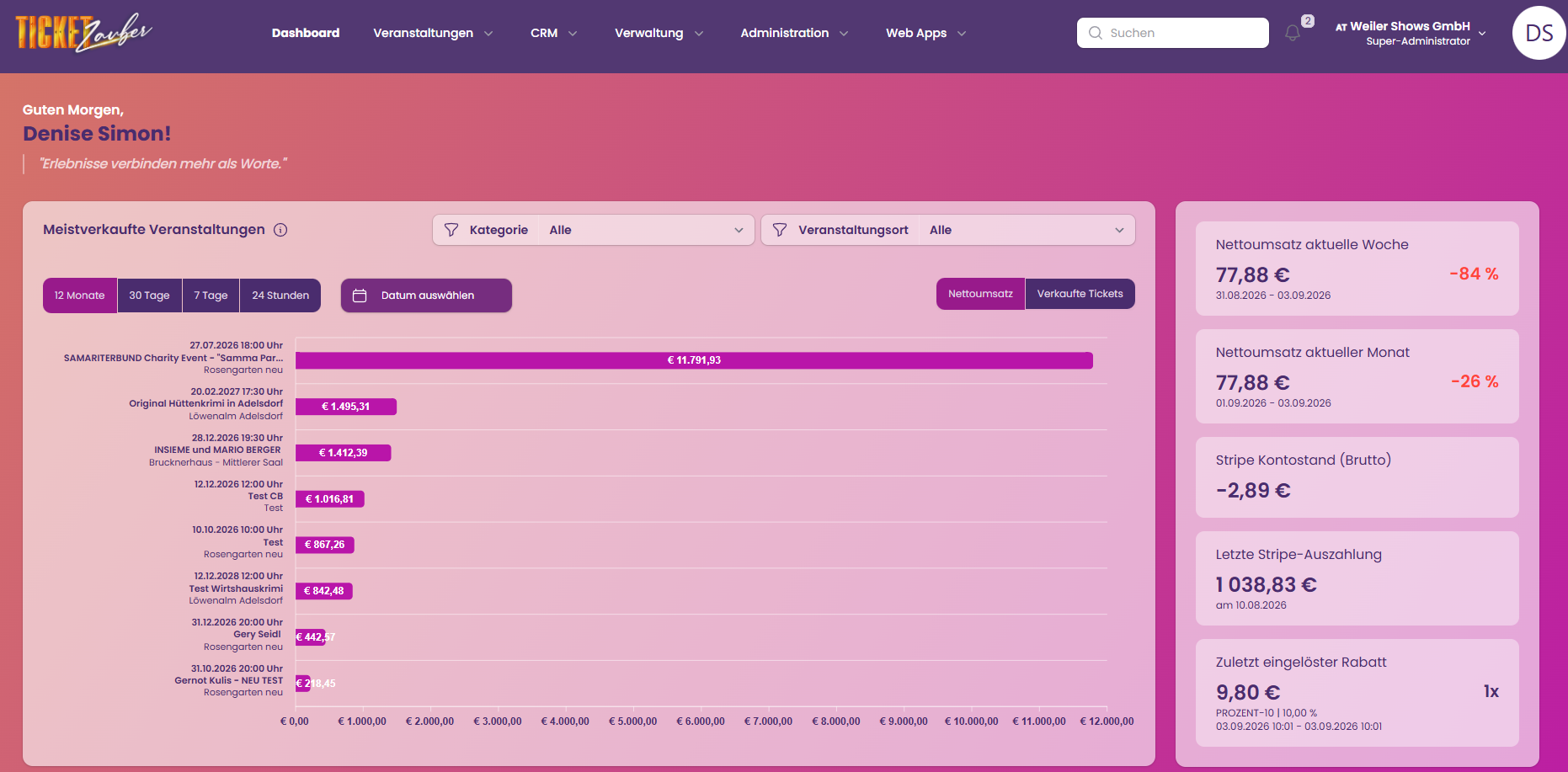
Anzeige der 10 meistverkauften Veranstaltungen – inkl. Filter der Kategorien und des Veranstaltungsorts.
Anzeige nach vordefinierten Zeiträumen – und individuell (Datum auswählen)
Seitlich (rechts) – aktuelle STRIPE Konto Übersicht
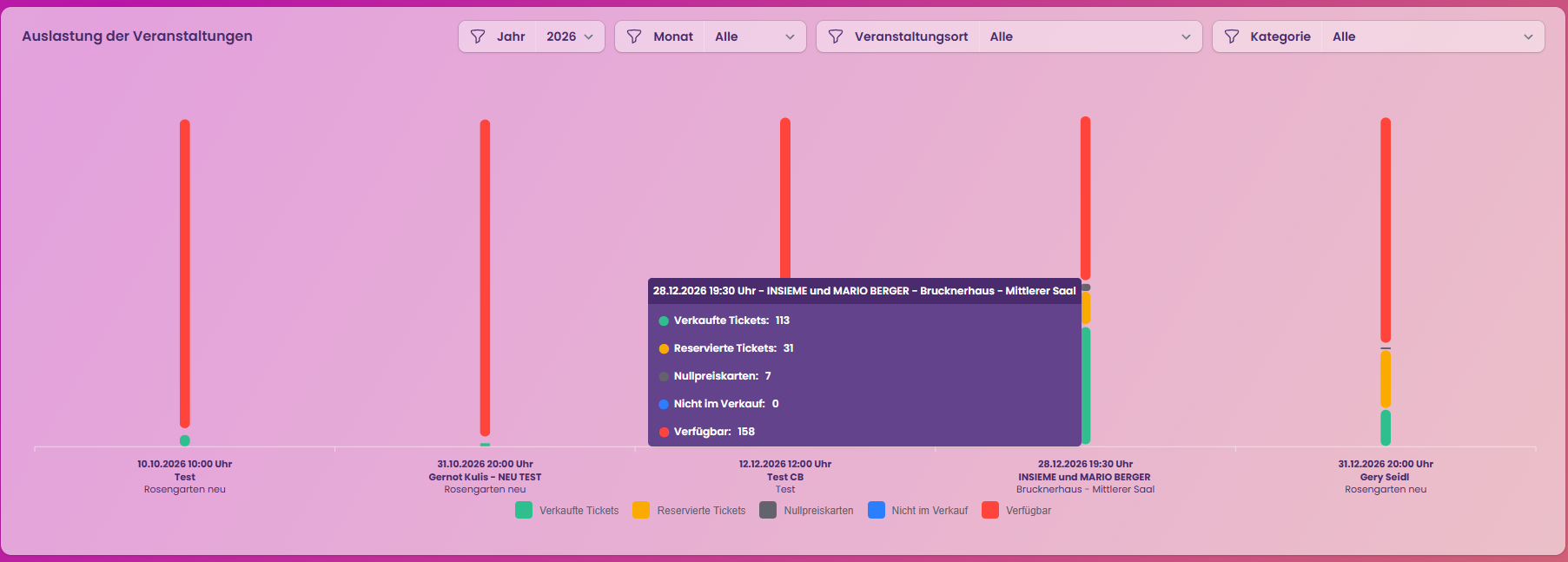
Auslastung der Veranstaltungen – inkl. Filter nach Jahr / Monat / VA-Ort / Kategorien
„Mouseover“ – über den Balken liefert Details zu den Tickets
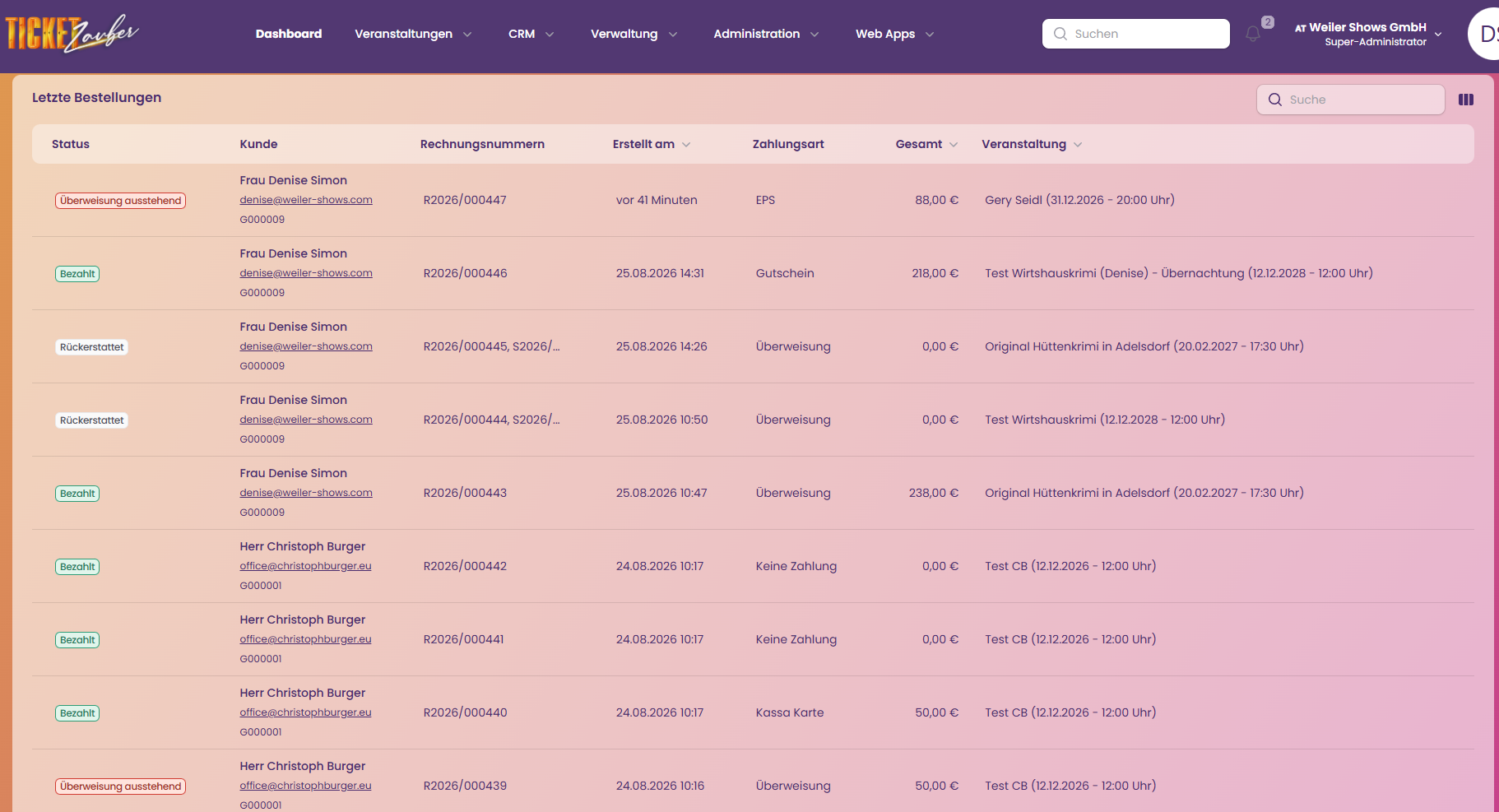
Anzeige der letzten Bestellungen – im Ticketshop / Backend
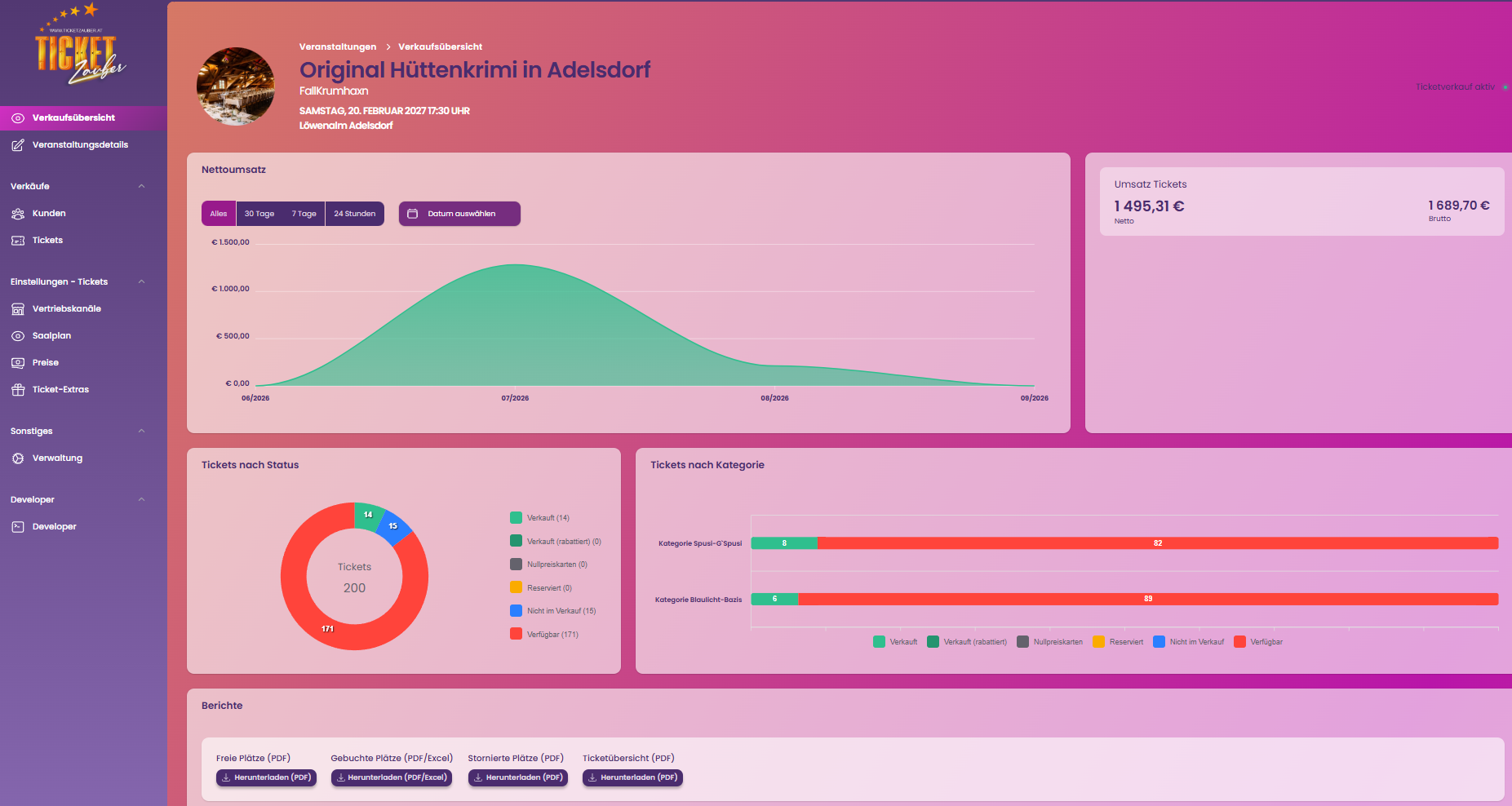
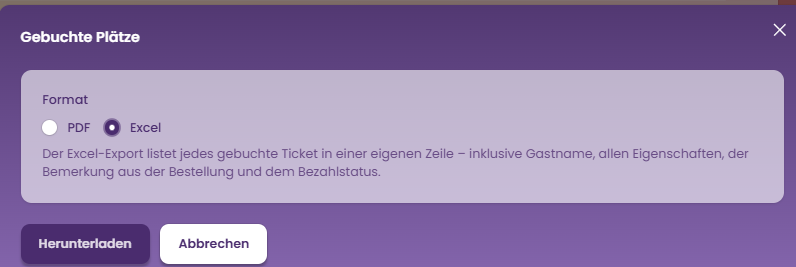
Export der gebuchten Plätze als Excel Liste – mit sämtlichen Informationen zur Buchung des Kunden.

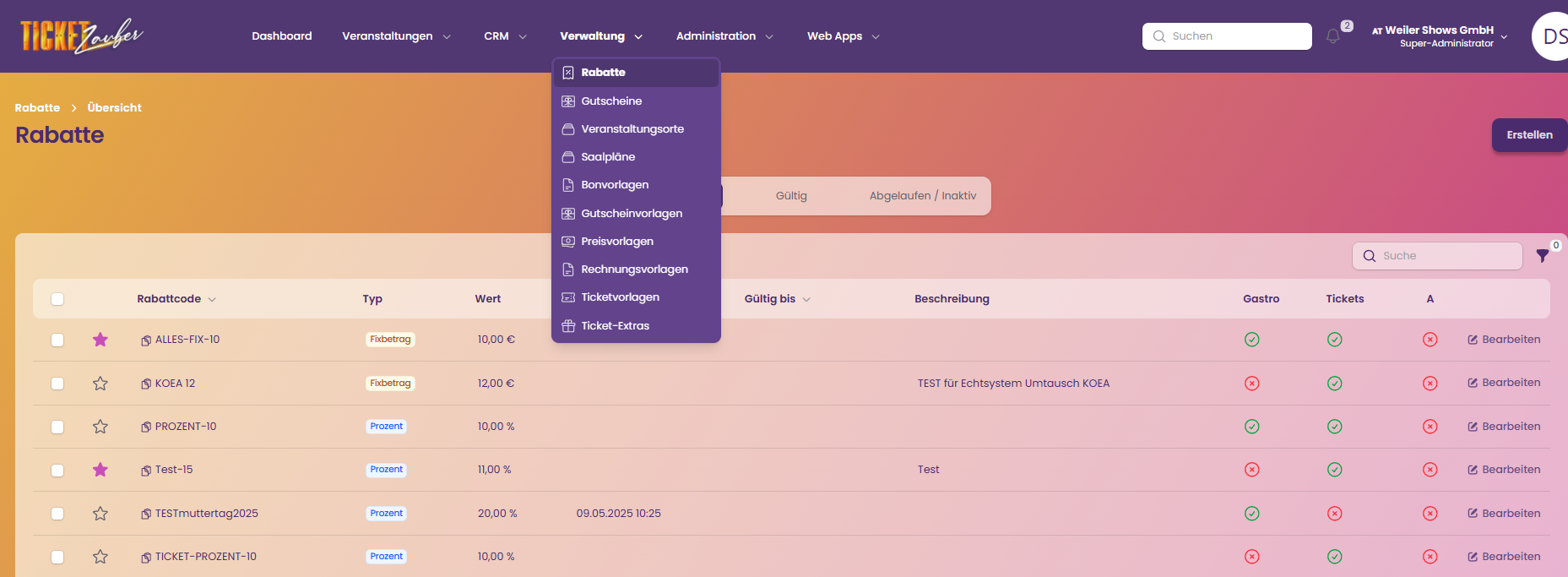
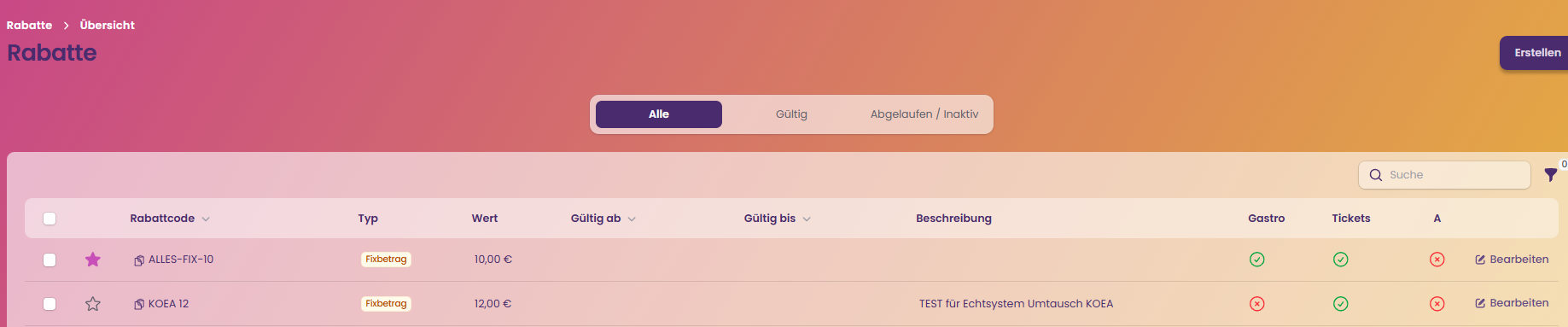
Unter dem Menüpunkt – Verwaltung / Rabatte – können beliebig viele Rabatte als „Fixbetrag (EUR)“ oder „Prozentuell (%)“ erstellt werden.
Diese Rabatte können z.B. für eine Kampagne (Themenbezogen für Weihnachten, Ostern, etc.) – z.B. einem Newsletter oder über Social Media ausgespielt und an die Kunden weitergegeben werden.
Über ERSTELLEN (rechts oben) kann ein neuer Rabatt erstellt werden.
Der Rabattcode kann selbst benannt werden z.B. Xmas2025 – oder aber über das Zeichen rechts (Lampe) – automatisch erstellt werden. Zusätzlich kann eine Beschreibung eingegeben werden.
Soll der Rabatt angewendet werden können, muss dieser auf „Aktiv“ stehen.
Soll der Rabatt „automatisch“ bei Bestellungen zur Anwendung kommen, muss der Balken auf „Automatisch anwenden“ gestellt sein.
Beim Wert wird bestimmt, ob es sich um einen „fixen Rabattbetrag“ (EUR) oder um einen prozentuellen (%) Rabatt handelt.
Bei der Gültigkeit kann der Rabatt für einen bestimmten Zeitraum eingegrenzt werden.
Startdatum – Enddatum bitte hinterlegen inkl. Uhrzeit.
Einschränkungen – hier kann ausgewählt werden, auf welches Produkt der Rabatt angewendet werden kann. Tickets oder Gastro – oder Beides.
Zusätzlich können hier noch explizit Veranstaltungen ausgewählt werden, für die der Rabatt gelten soll. Wird hier nichts ausgewählt, ist der Rabatt für sämtliche im Verkauf befindliche Veranstaltungen, anwendbar.
Soll der Rabatt nur 1x pro Kunde (Mail Adresse) zur Anwendung kommen, wird in diesem Feld – 1 – eingestellt. Bei 2x pro Kunde (Mail Adresse) – 2. Usw.
Bleibt dieses Feld leer, kann der Rabatt unbegrenzt pro Kunde (Mail Adresse) angewendet werden.
Durch den Button „Erstellen“ – wird der Rabatt gespeichert und kann nun verwendet werden.
Die Rabatte können nach „Alle“ – „Gültig“ – „Abgelaufen / Inaktiv“ gefiltert werden.
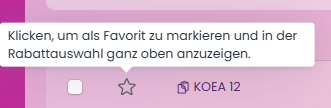
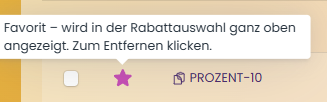
Favoriten können durch den Klick auf den „Stern“ definiert werden.
Auswertung ansehen – wie oft ein Rabatt eingelöst / angewendet wurde.
Das Gutschein Design (Layout) bitte im Vorfeld mit Ticketzauber besprechen.
TZ importiert auch das Layout ins System (pdf)
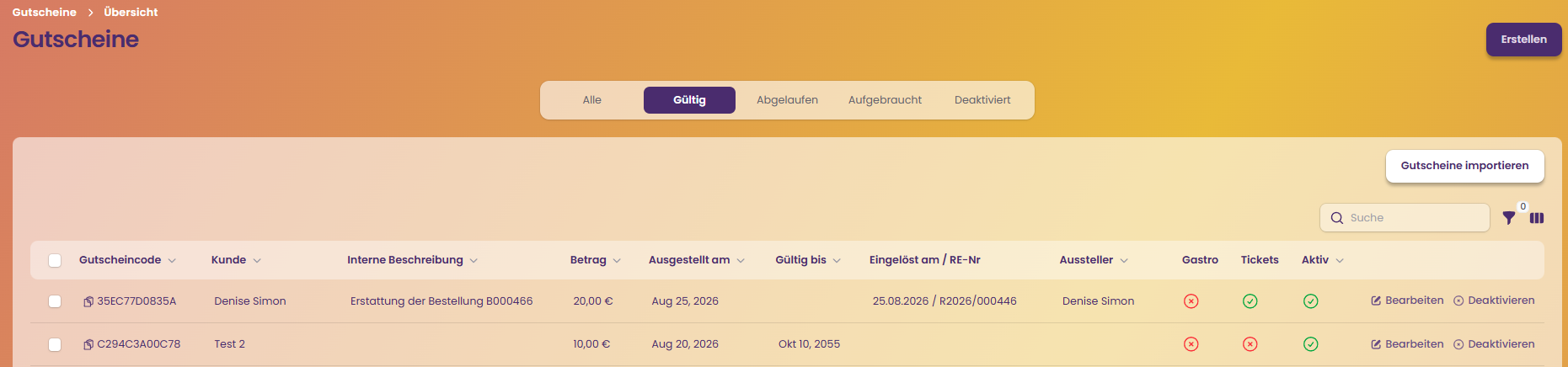
Unter dem Menüpunkt – Verwaltung / Gutscheine – können beliebig viele Gutscheine für Kunden erstellt werden.
„Alte Gutscheine“ die bereits an Kunden ausgegeben wurden, können über „Gutscheine importieren“ ins System eingespielt / übernommen werden. (bitte durch Ticketzauber vornehmen lassen – csv. Datei).
Über ERSTELLEN (rechts oben) kann ein neuer Gutschein erstellt werden.
Der Gutscheincode kann selbst benannt werden z.B. MaxMustermann – oder aber über das Zeichen rechts (Lampe) – automatisch erstellt werden. Zusätzlich kann eine interne Beschreibung – oder ein „Kunden-Text“ (wird am Gutschein angedruckt) eingegeben werden.
Der Gutscheinbetrag kann frei definiert werden. (EUR).
Sollten unterschiedliche Gutschein-Designs verwendet werden – kann unter „Gutschein Design“ das gewünschte Layout nun ausgesucht werden.
Nun muss der Gutschein einem Kunden zugeordnet werden.
Name und Mail-Adresse müssen hierzu ausgefüllt werden.
Einschränkungen (aktuell heißt es beim Gutschein „Gültigkeit“) – hier kann ausgewählt werden, auf welches Produkt der Gutschein eingelöst werden darf. Tickets oder Gastro – oder Beides.
Ist der Gutschein aus einem bestimmten Grund ???? nur bis zu einem bestimmten Datum gültig, muss das Datum bis – hier eingegeben werden. (Gesetzlich 30 Jahre in Österreich.)
Durch den Button „Erstellen“ – wird der Gutschein gespeichert und kann nun verwendet werden.
Der erstellte Gutschein taucht nun in der Liste der Gutscheine mit den eingetragenen Daten auf und kann über den Button „Bearbeiten“ – PDF anzeigen – angesehen / gespeichert / verschickt werden.
Zusätzlich kann ein Filter für die Anzeige der Gutscheine eingestellt werden.
Alle Gutscheine // Gültige Gutscheine // Abgelaufene (gelöschte) Gutscheine // Aufgebrauchte Gutscheine.
Unter Veranstaltungen – Bestellungen können im System Ticketbuchungen für Kunden (Telefon – Probleme bei der Online-Bestellung) durch den Benutzer des Systems erstellt und an den Kunden via Mail versendet werden – inkl. Link zur Zahlung (über Stripe und den darin definierten Zahlarten) – oder wenn gewünscht, mit Überweisung (Rechnung).
Über den Button „Erstellen“ kommt man zur Eingabe der dazu notwendigen Daten.
Kunde (Suchfeld „Kunde“ – für bereits bestehende Kunden verwenden)
Neuer Kunde – Felder mit Daten befüllen
Die Felder mit „roten Stern“ sind Pflichtfelder und müssen befüllt werden
Im Feld „Veranstaltung“ bitte die auswählen, für die Tickets verkauft werden sollen
Nach Auswahl der VA – öffnet sich der Saalplan – in dem nun der Platz und Preis ausgewählt wird.
Die ausgewählten Tickets werden darunter nun angezeigt inkl. Kategorie und Preis
Soll hier ein Rabatt oder ein Gutschein zur Anwendung kommen – bitte dementsprechendes Feld anklicken und Rabattcode / Gutscheincode eintragen bzw. auswählen. Durch Klick auf „hinzufügen“, wird geprüft, ob der Code noch gültig ist – ev. kommt eine Fehlermeldung, wenn der Code bereits „ungültig“ ist. Also der Rabattcode bereits zeitlich abgelaufen oder der Gutschein schon aufgebraucht ist.
Mit letztem Schritt wird die Zahlart bestimmt – um die Bestellung zu bezahlen.
Je nachdem, welche Zahlarten angeboten werden, ist hier die Auswahl zu treffen.
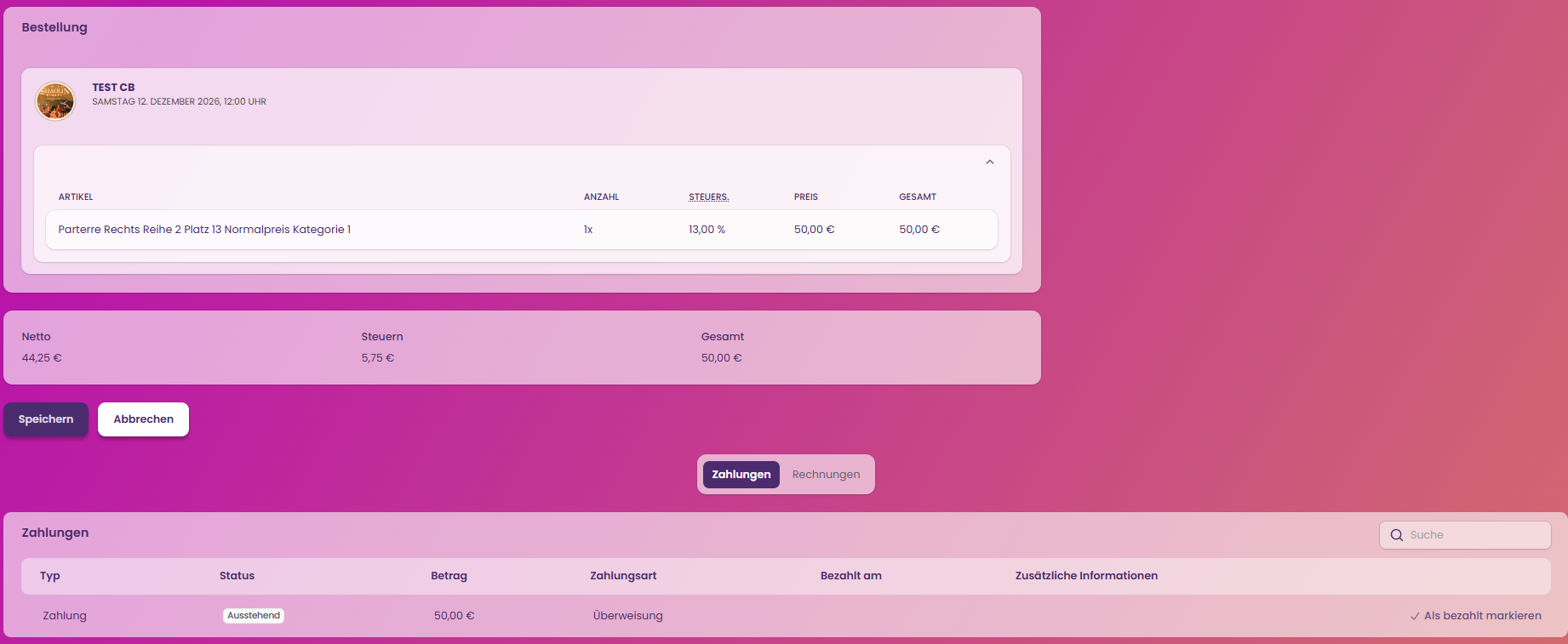
Überweisung: hier wird eine Rechnung OHNE den Tickets an den Kunden versendet. Der offene Betrag ist vom Kunden auf das angegebene Bankkonto (Rechnung) zu überweisen. Nach Buchung des Zahlungseingangs werden die Tickets automatisch an den Kunden versendet.
Bestellung aufrufen – unter „Zahlungen“ – als bezahlt markieren.
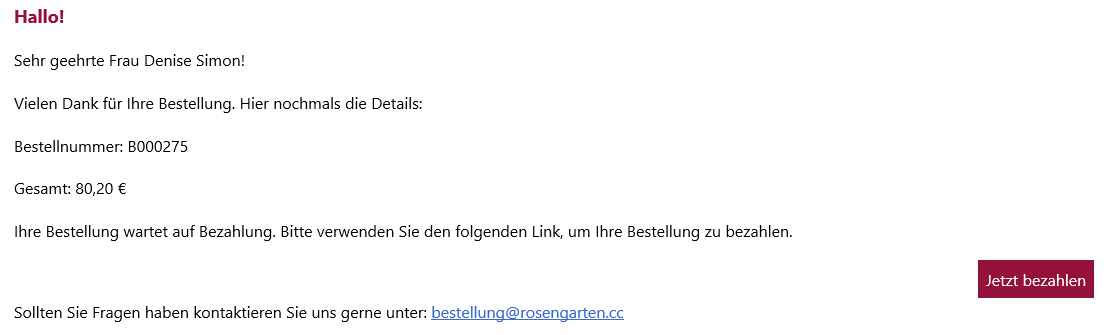
Kreditkarte / EPS / Klarna: hier wird über Stripe ein Bezahllink erstellt den der Kunde via Mail mit den Details zur Bestellung zugesendet bekommt. Über den Bezahllink ist die Bestellung zu bezahlen. Dann erst werden die Tickets / Rechnung / Bestätigung versendet. (siehe unten)
Über den Button „Erstellen“ – wird die Buchung fertiggestellt und via Mail an den Kunden verschickt
Unter „Veranstaltungen – Bestellungen“ wird nun die neu erzeugte Buchung (Bestellung) angezeigt.
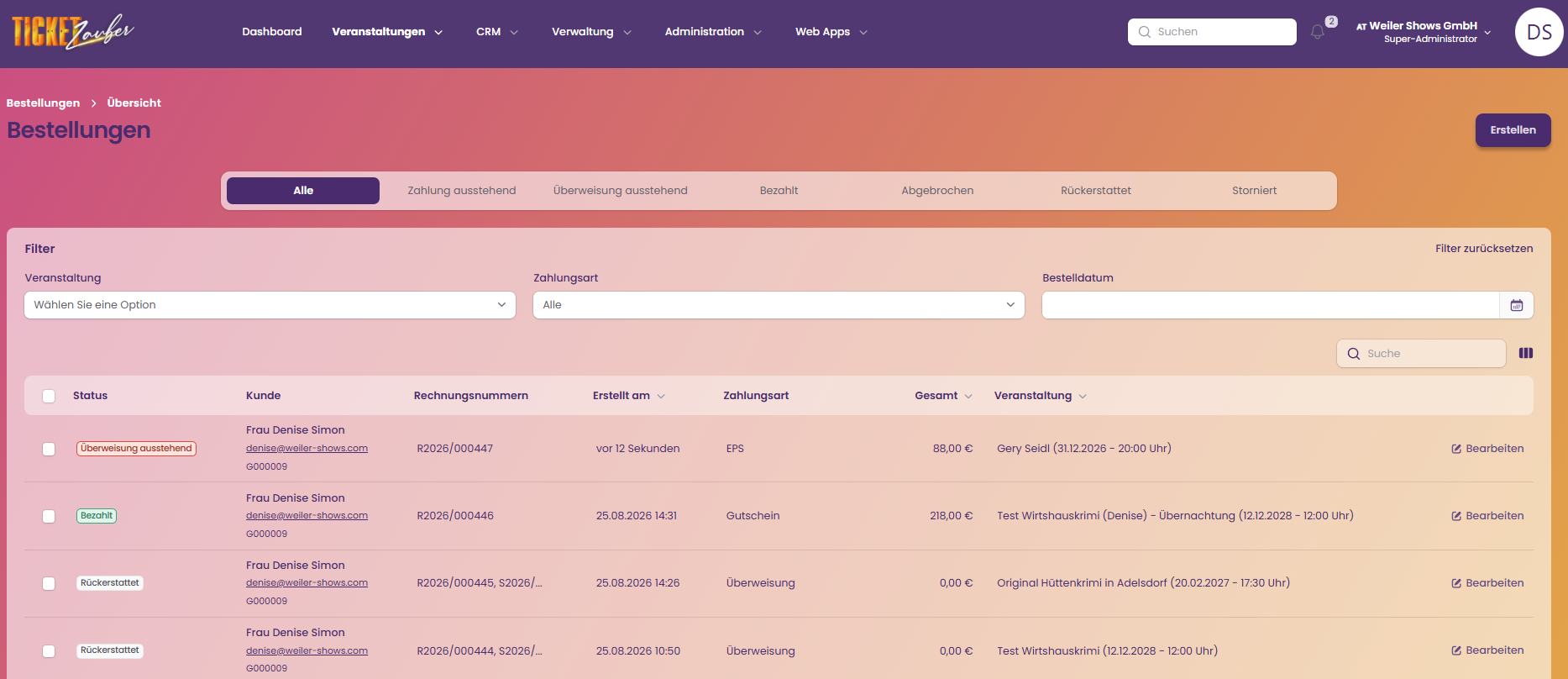
In der Übersicht werden die Details übersichtlich dargestellt – Status (der Zahlung) – Kunde – Rechnungsnummer – Erstellt am – Zahlart – Betrag gesamt – Veranstaltung
Über die Filter Funktion hat man die Möglichkeit eine bestimmte Veranstaltung – oder eine bestimmte Zahlart oder auch Bestelldatum herauszufiltern.
Zusätzlich gibt es unterschiedliche Status zur Zahlung – hier kann noch zusätzlich nach ALLE – ZAHLUNG AUSSTEHEND – ÜBERWEISUNG AUSSTEHEND – BEZAHLT – ABGEBROCHEN – RÜCKERSTATTET ausgewählt werden.
In der Bestellung kann auch eine Notiz bei der Bestellung hinzugefügt werden. Nicht sichtbar für den Kunden – wird beim Export der „gebuchten Plätze“ in der Verkaufsübersicht in der Veranstaltung mit ausgegeben.
Durch „klick“ auf die jeweilige Bestellzeile – oder durch „klick“ auf „bearbeiten“ kann die Bestellung nun auch bearbeitet werden.
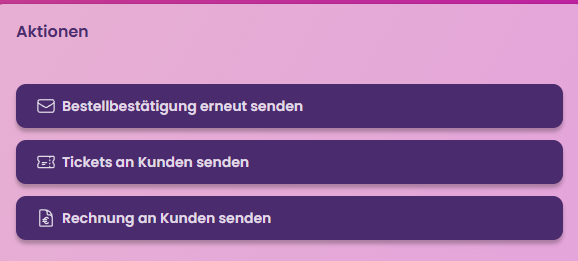
Bestellbestätigung, sowie die Tickets und auch die Rechnung können nochmals an den Kunden versendet werden
Sollte vor „klick“ auf den jeweiligen Button die Mail Adresse beim Kunden verändert werden, werden die Dokumente auch an diese versendet.
Bestellung als bezahlt markieren – falls die Bestellung mit Zahlart Überweisung erstellt wurde – und die Überweisung am Konto eingegangen ist (Datum buchen).
Bestellung RÜCKERSTATTEN – soll eine Bestellung „rückerstattet“ (storniert) werden – gibt es die Möglichkeit über den Button „Rückerstattung“ das Ticket / die Tickets zu stornieren und den Betrag an den Kunden rückabzuwickeln oder mittels eines Gutscheines gutzuschreiben – je nachdem wie dies gehandhabt werden soll.
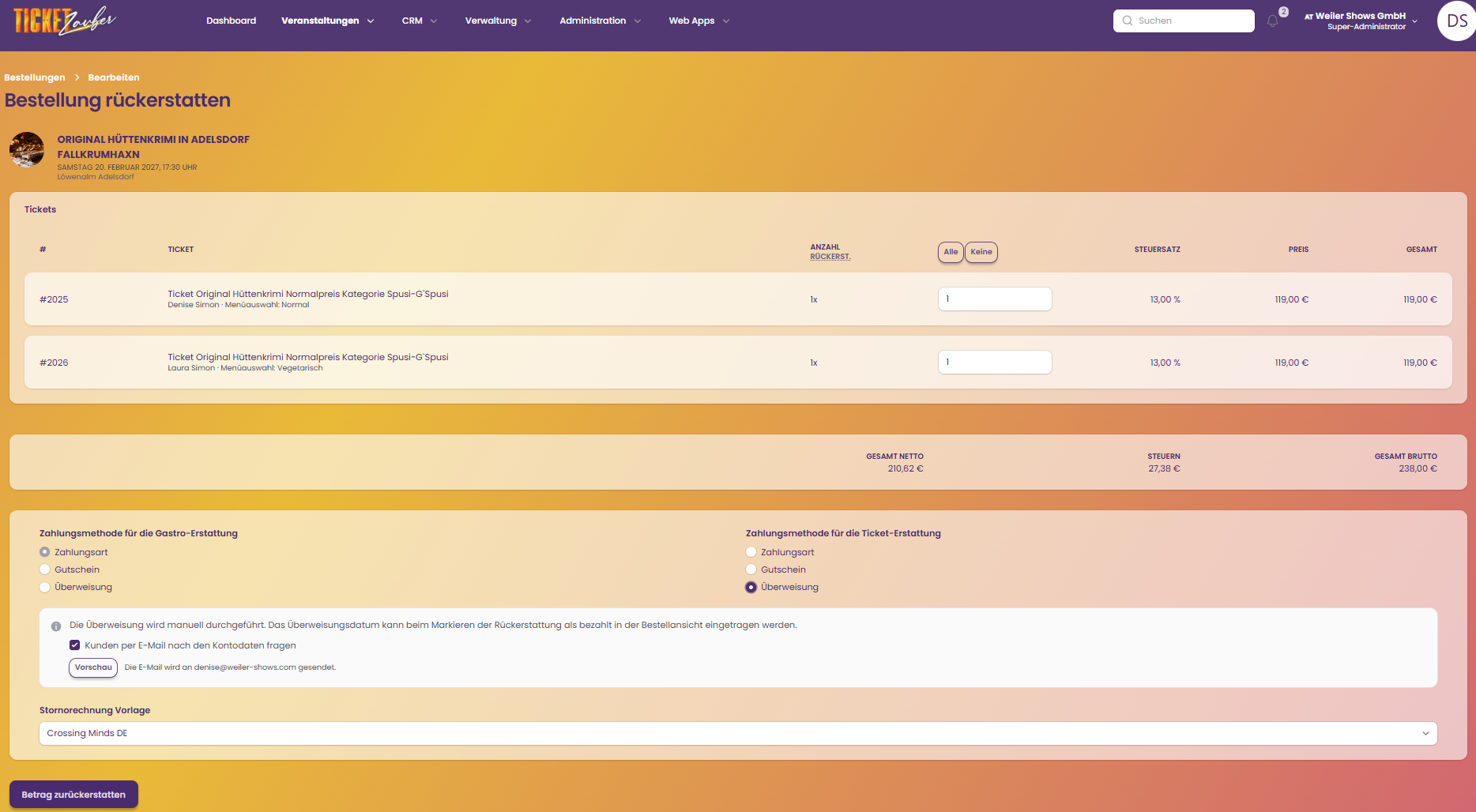
Sollen bestimmte Tickets aus der Bestellung – oder die gesamte Bestellung rückerstattet werden? ALLE – Einzeln (welche?) – auswählen
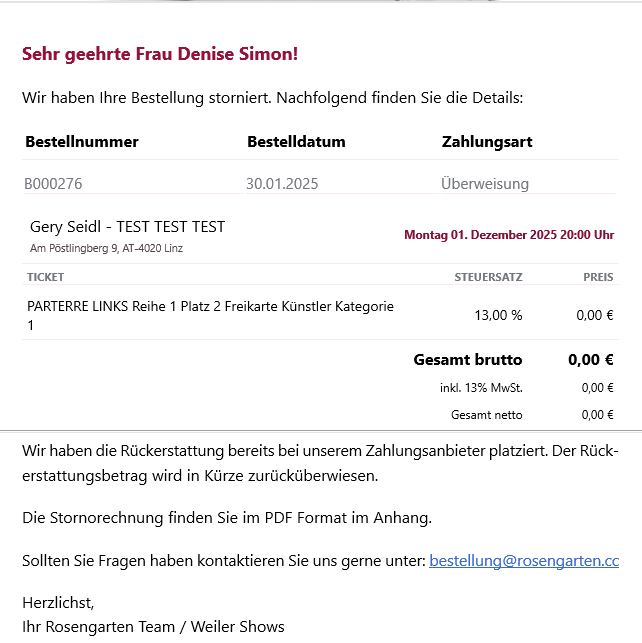
Es kann auch eine Bestellung (Zahlart Überweisung) – ohne die Zahlung vorher als bezahlt markieren zu müssen – storniert werden. Dazu erhält der Kunde dann ebenso eine Stornorechnung.
Soll die Rückerstattung auf die ursprüngliche Zahlart (Abwicklung über STRIPE) erfolgen
Soll die Rückerstattung auf einen Gutschein gebucht werden?
Wenn die Rückerstattung auf einen Gutschein laufen soll – Gutschein Design auswählen – oder Standard verwenden. (Einstellung – Drop Down)
Button Betrag rückerstatten – Kunde erhält ein Mail mit der Stornorechnung und dem Gutschein – oder Info, dass der Betrag auf die Zahlart rückgebucht wird.
Bei Erstellung einer neuen Bestellung im Backend – auf einen Kunden mit einer früheren Bestellung – können nach Auswahl der Veranstaltung und der Plätze – die Daten der letzten Bestellung / die Daten aus einer anderen Bestellung – übernommen werden.
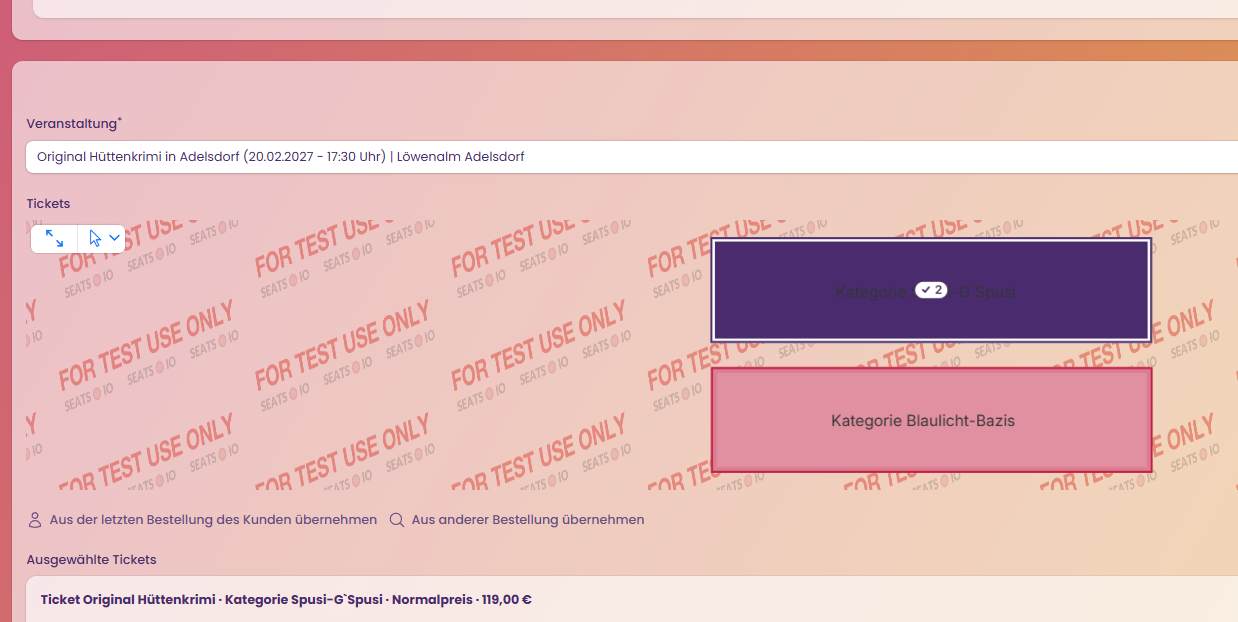
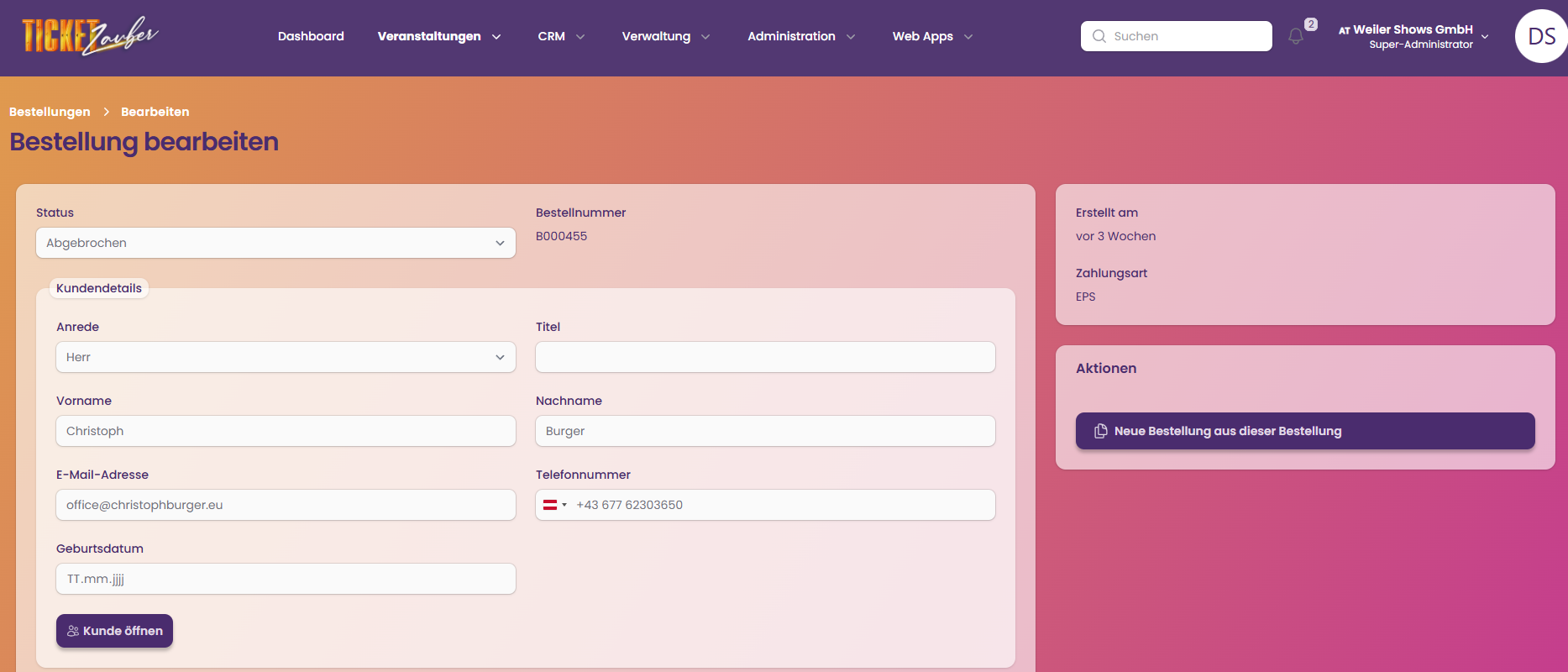
Wenn eine Buchung in Ticketshop nicht vollständig durchgeführt wird – die Zahlung durch den Kunden abgebrochen wird – und die Info via Mail kommt – kann diese „abgebrochene Bestellung“ im Backend in der Bestellung bearbeitet werden.
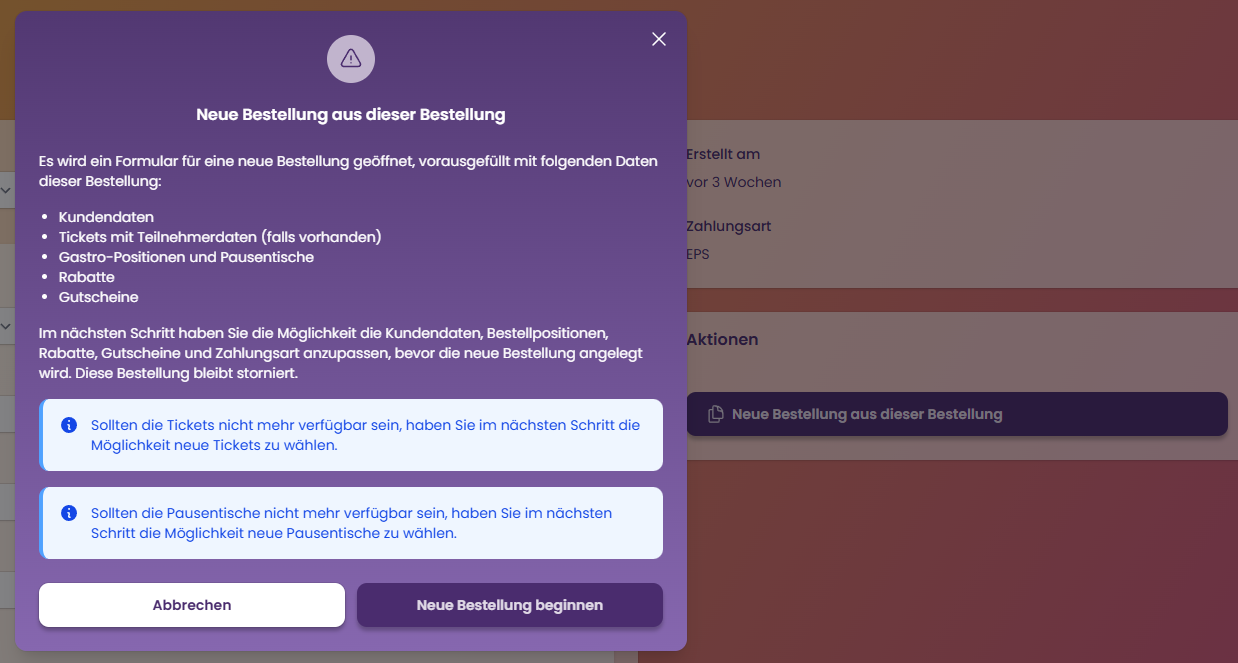
Bestellung aufrufen – über den Button „Neue Bestellung aus dieser Bestellung“ erstellen.
Neue Bestellung beginnen – Daten werden in eine neue Bestellung übernommen. Zahlart auswählen – erstellen.
Unter – Veranstaltungen – Reservierungen werden die Reservierungen zu einer Veranstaltung erstellt.

Veranstaltung auswählen – für die eine Reservierung erstellt werden soll.
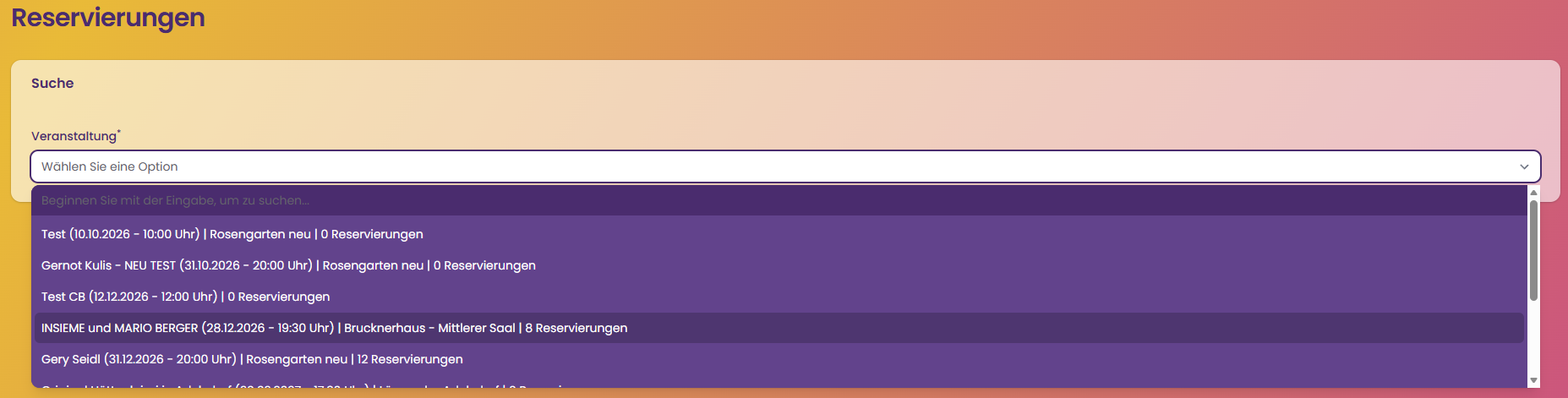
Neue Reservierung erstellen
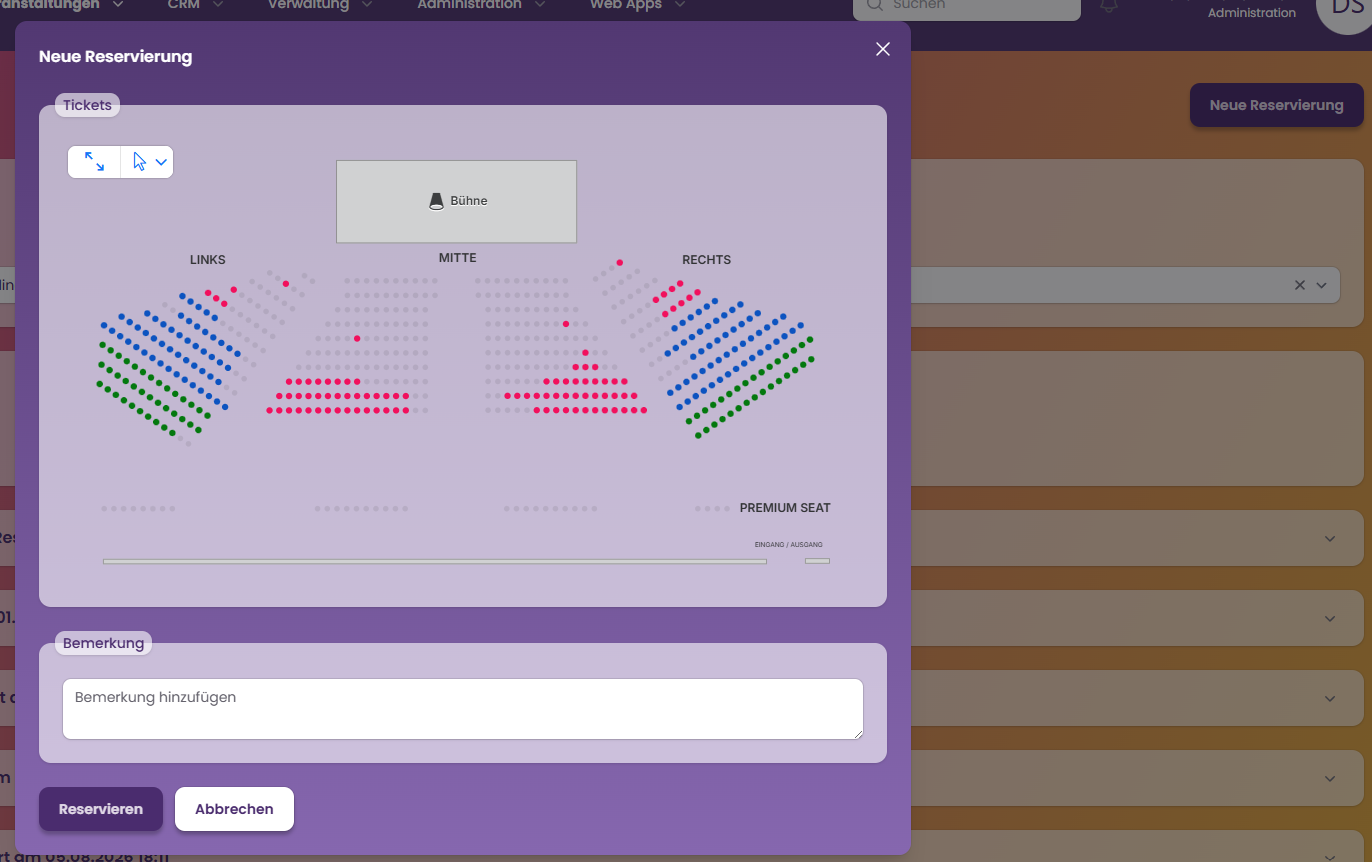
Plätze und Preis auswählen – ev. eine Bemerkung eintragen und auf „Reservieren“ klicken.
Reservierungen werden nun untereinander angezeigt.
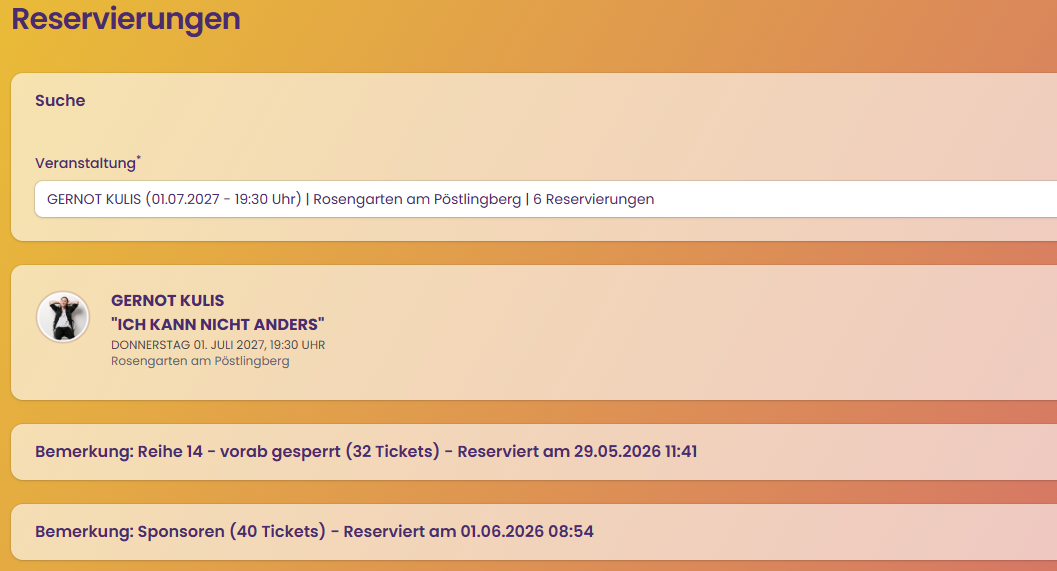
Reservierung „aufklappen“ – um die reservierten Plätze zu sehen bzw. die Reservierung zu bearbeiten.
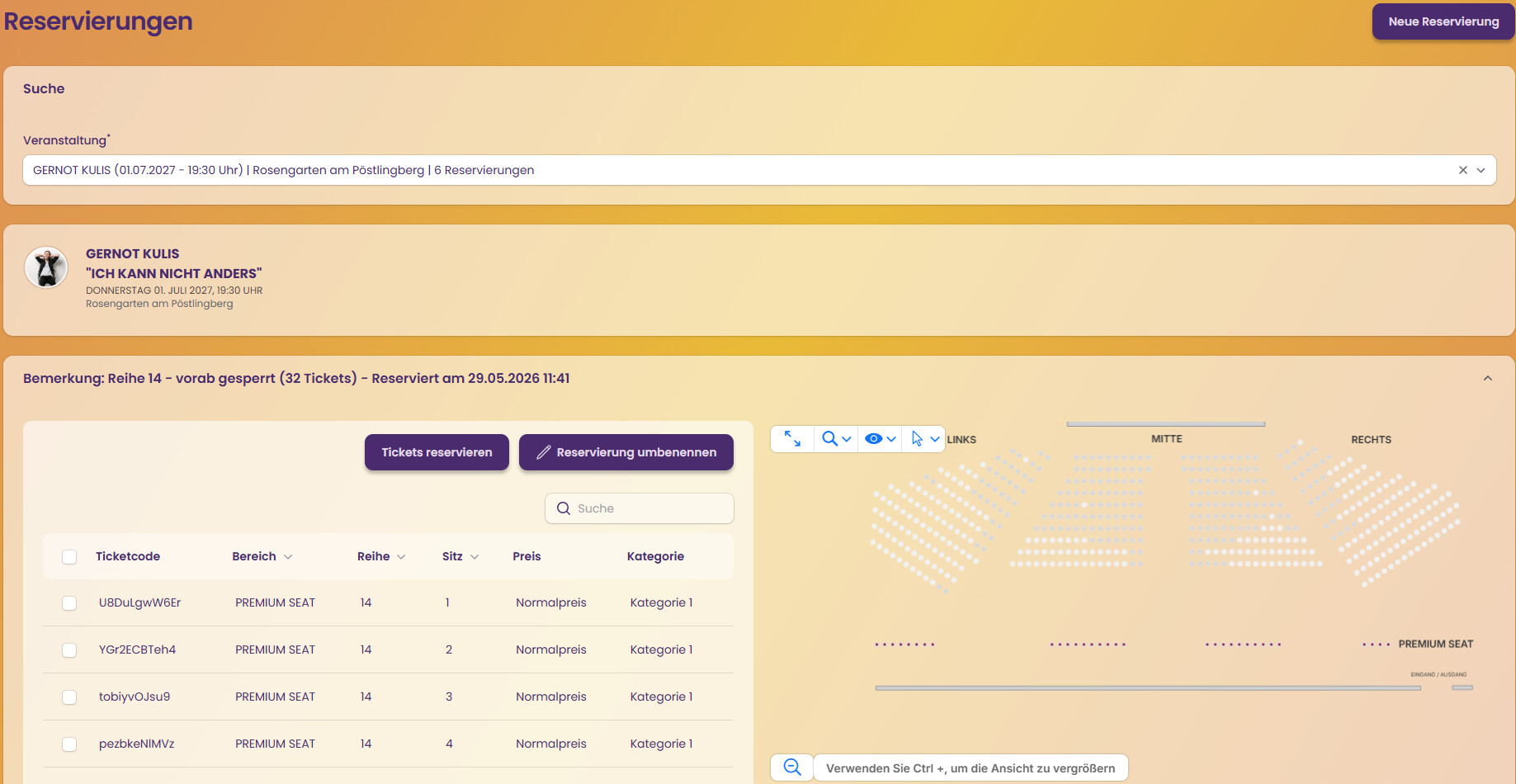
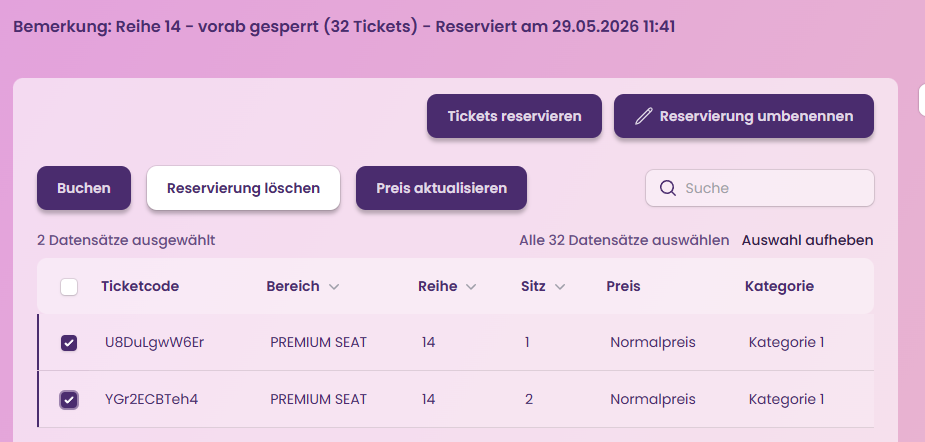
Folgende Aktionen sind möglich:
Zusätzliche Tickets zur bestehenden Reservierung hinzufügen
Bemerkungsfeld umbenennen
Tickets aus der Reservierung buchen (auch durch Anklicken der Plätze im Plan möglich)
Reservierung löschen (einzelne Tickets aus der Reservierung löschen)
Preis aus der Reservierung (Ticketpreis) aktualisieren (ändern)
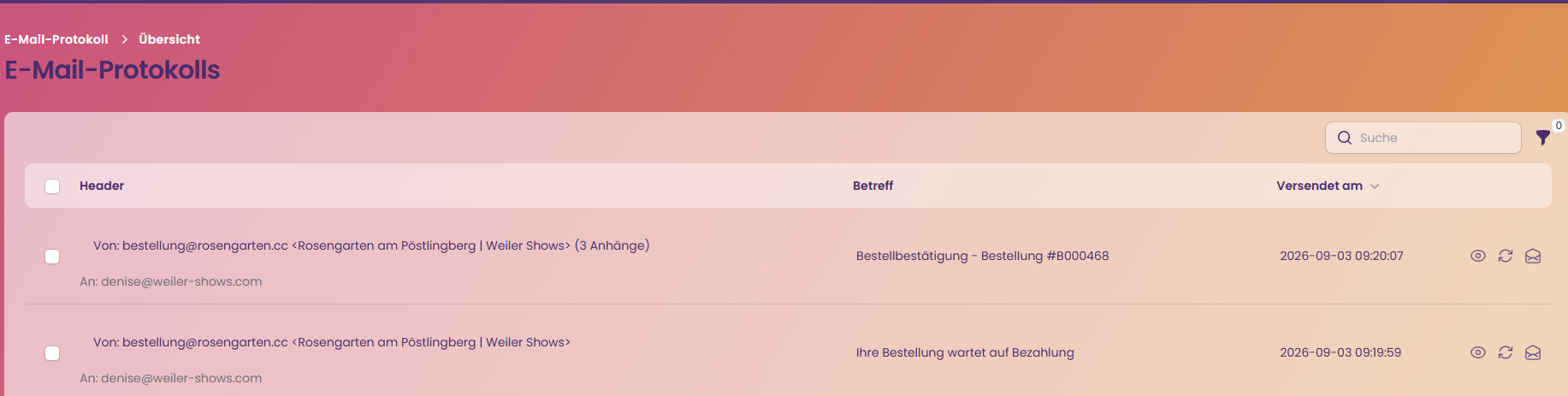
Sämtliche Mails, welche über das System an Kunden / Personen versendet werden, werden hier protokolliert. Inkl. den versendeten Anhängen – wie Rechnung / Stornorechnung / Tickets / Text des versendeten Mails
Durch „klick“ auf die Mail Zeile kann das gesamte Mail inkl. der Anhänge eingesehen werden.
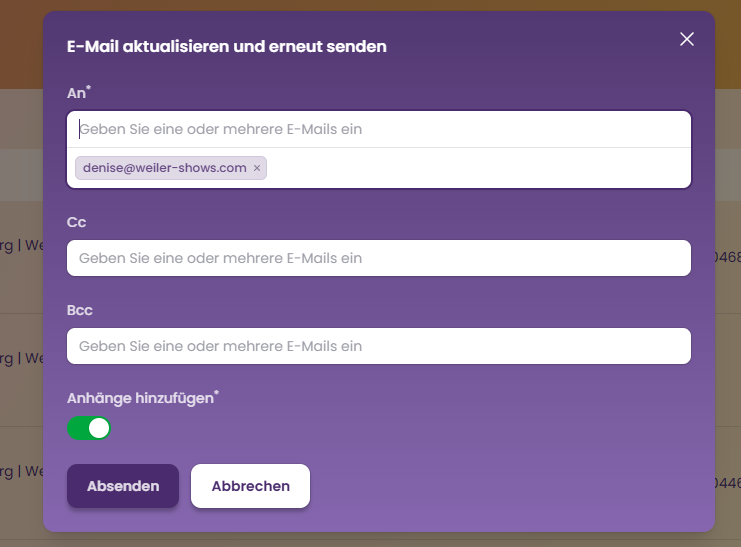
Über diese Symbole am rechten Rand – kann über das „Auge“ der Text vom E-Mail aufgerufen werden.
Symbol „Wiederholung“ wird das gesamte E-Mail nochmals an den Kunden ausgeschickt.
Über das Symbol „Brief“ kann der Empfänger des Mails verändert werden und nochmals – mit oder ohne Anhänge – versendet werden.
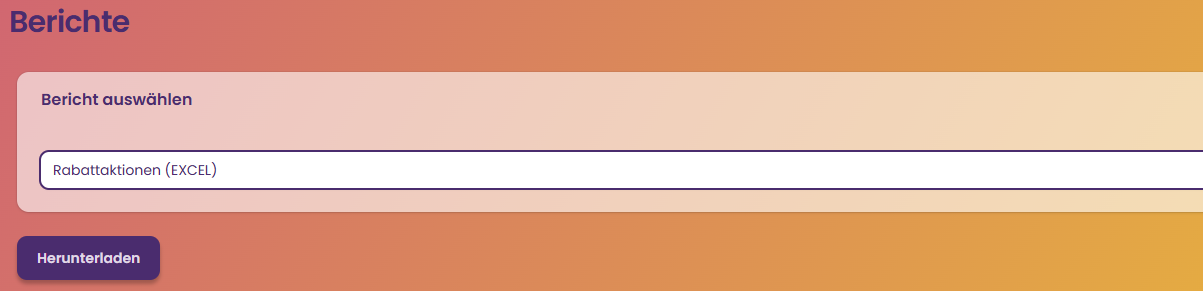
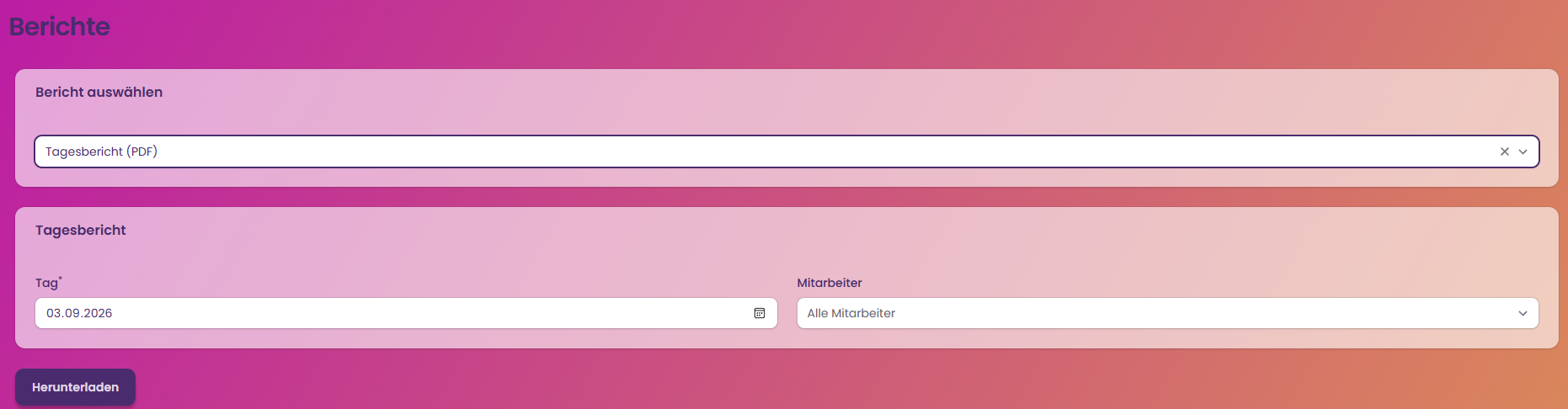
Unter Administration – Berichten können zu folgenden Themen Berichte exportiert werden.
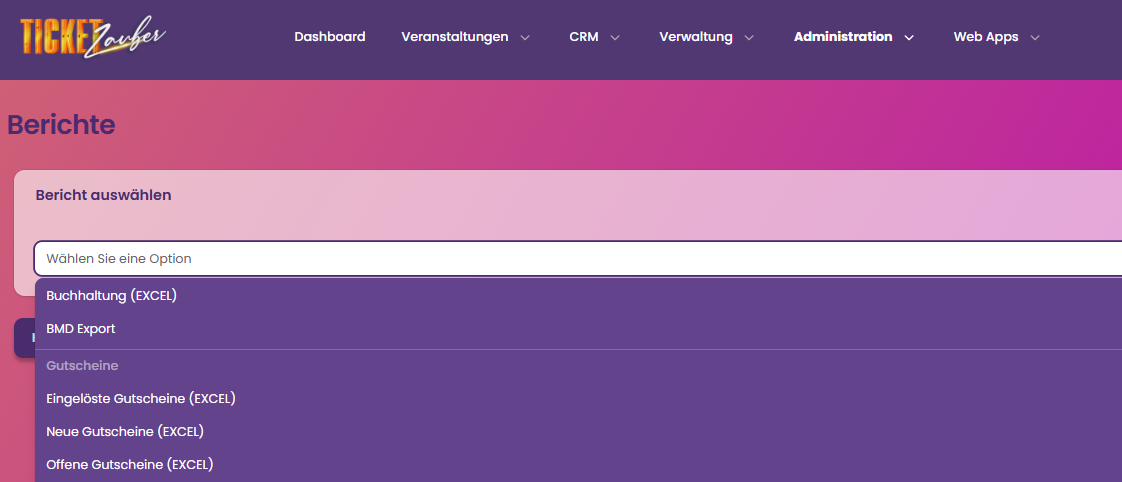
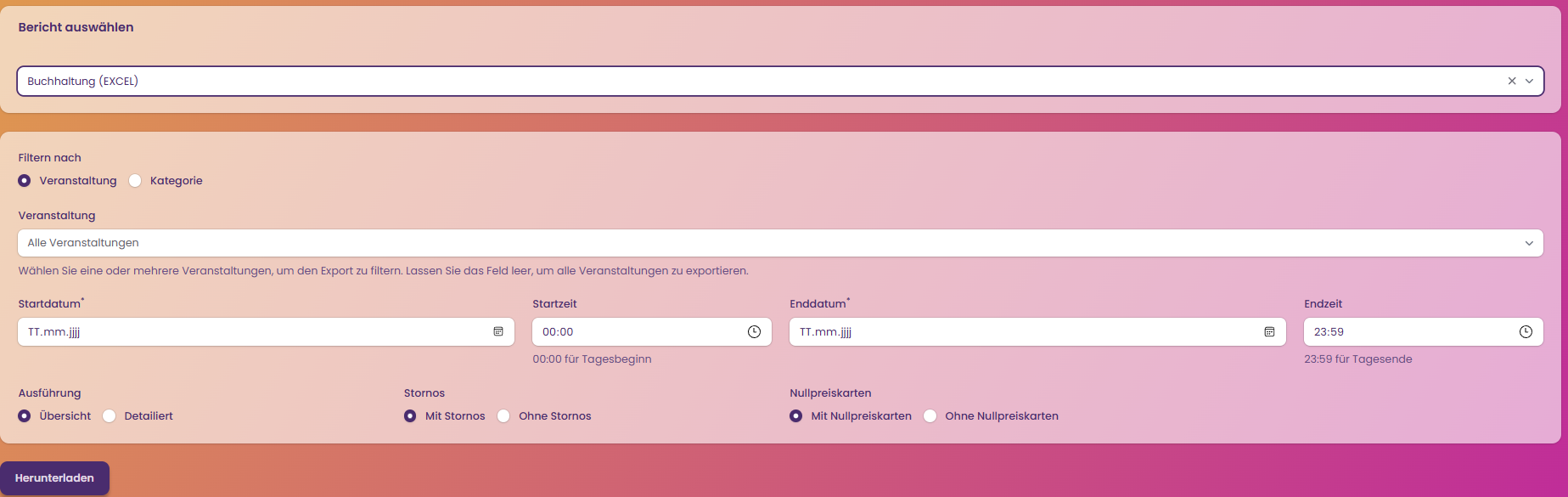
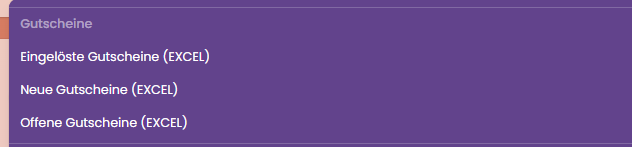
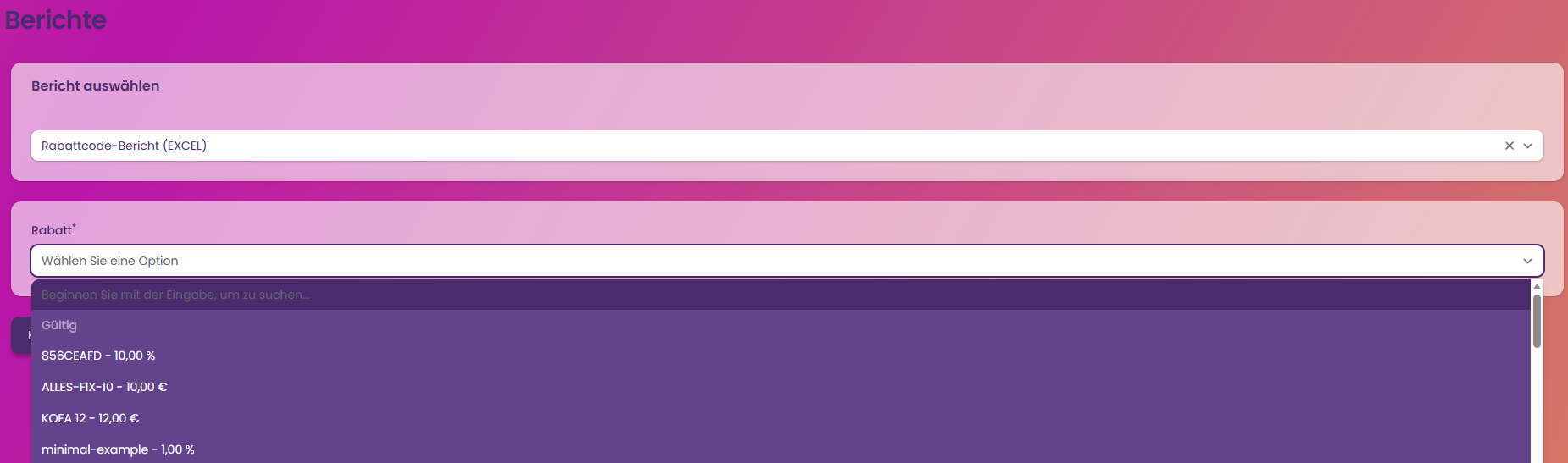

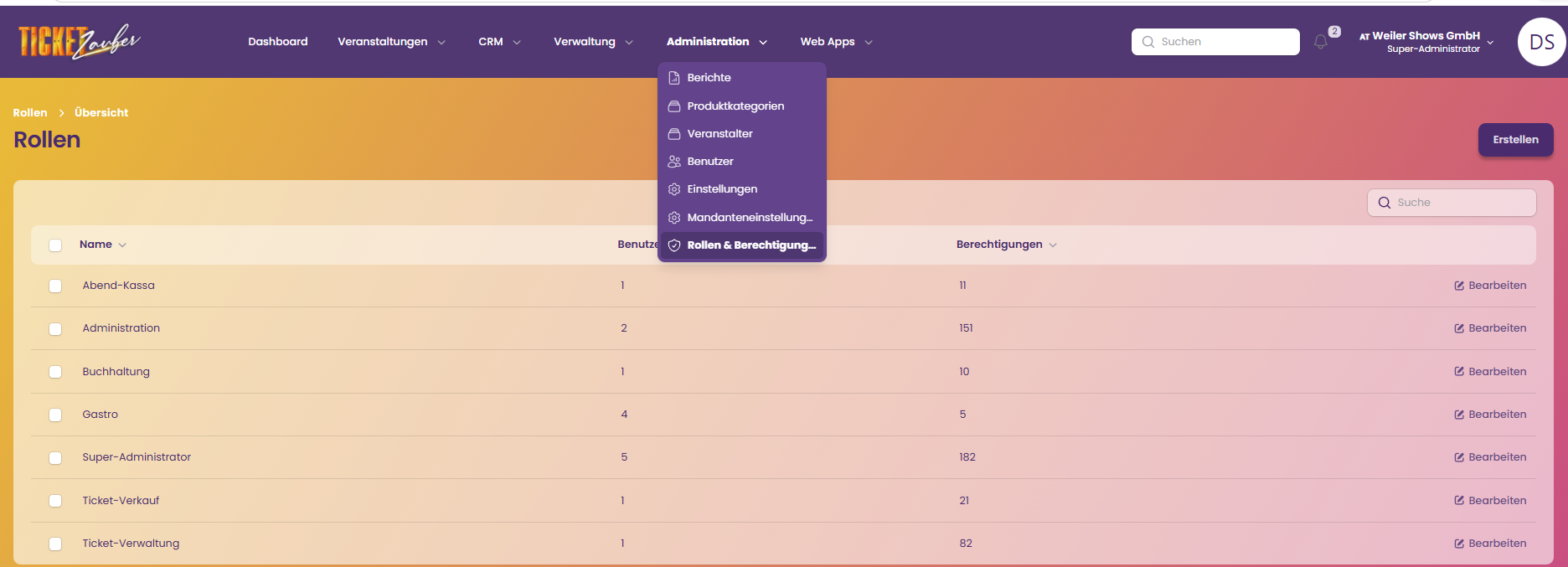

Unter Administration – Benutzer – können unterschiedliche Benutzer mit Rollen erstellt werden.
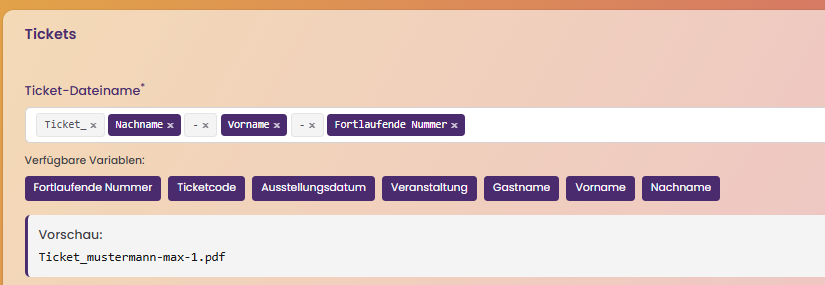
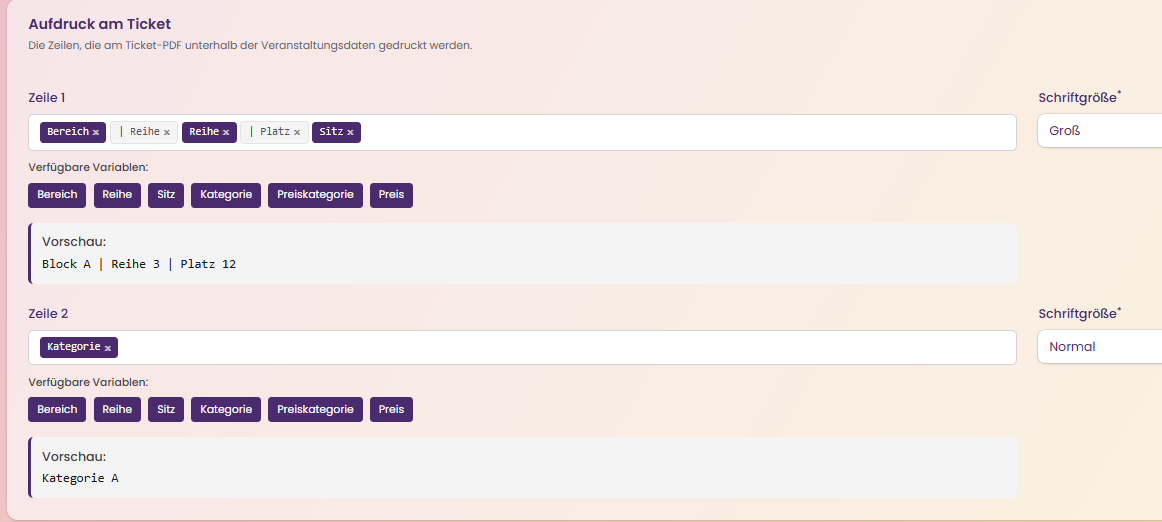
Von der korrekten Ticketgestaltung über den Einlass bis zum dokumentierten Entwicklungsstand.
Die wichtigsten Fragen für Verkauf, Betrieb und Einlass. Ergänzend bereiten wir kompakte Erklärvideos für wiederkehrende Abläufe vor.
Nach Kick-off und vollständiger Übergabe der Unterlagen richten wir Mandant, Shop, Vorlagen, Zahlungen, Rollen und die ersten Veranstaltungen ein. Danach folgen Test, Freigabe und Verkaufsstart.
Ja. Tickets, Gastro-Produkte und Zusatzangebote können in einem gemeinsamen Buchungsvorgang im Warenkorb liegen.
Jedes Ticket erhält einen QR-Code. Der Check-in ist über die Handy-Kamera in der Web-App oder manuell über die Suche im Backend möglich.
Je nach Modul gibt es Veranstaltungs-, Zeitraum-, Gutschein-, Rabatt-, Tages-, Gastro- und B2B-Auswertungen sowie PDF-, Excel-, CSV- und BMD-Exporte.
Bestehende Kunden- und historische Daten können übernommen werden, sofern sie vorhanden und technisch nutzbar sind. Umfang und Zeitbedarf werden vorab geprüft.
Ja. Ticketshop, Vorlagen, Einladungen und Anmeldeseiten lassen sich mit Logo, Farben, Slogan und weiteren Gestaltungselementen anpassen.
Sende deine gesammelten Unterlagen an das Ticketzauber-Team. Wir melden uns mit dem konkreten Setup-Fahrplan.